Konfiguracja 2FA WordPress dla użytkowników
Przejdź do https://{{strona | twojastrona.pl}}/wp-admin i zaloguj się do panelu administratora
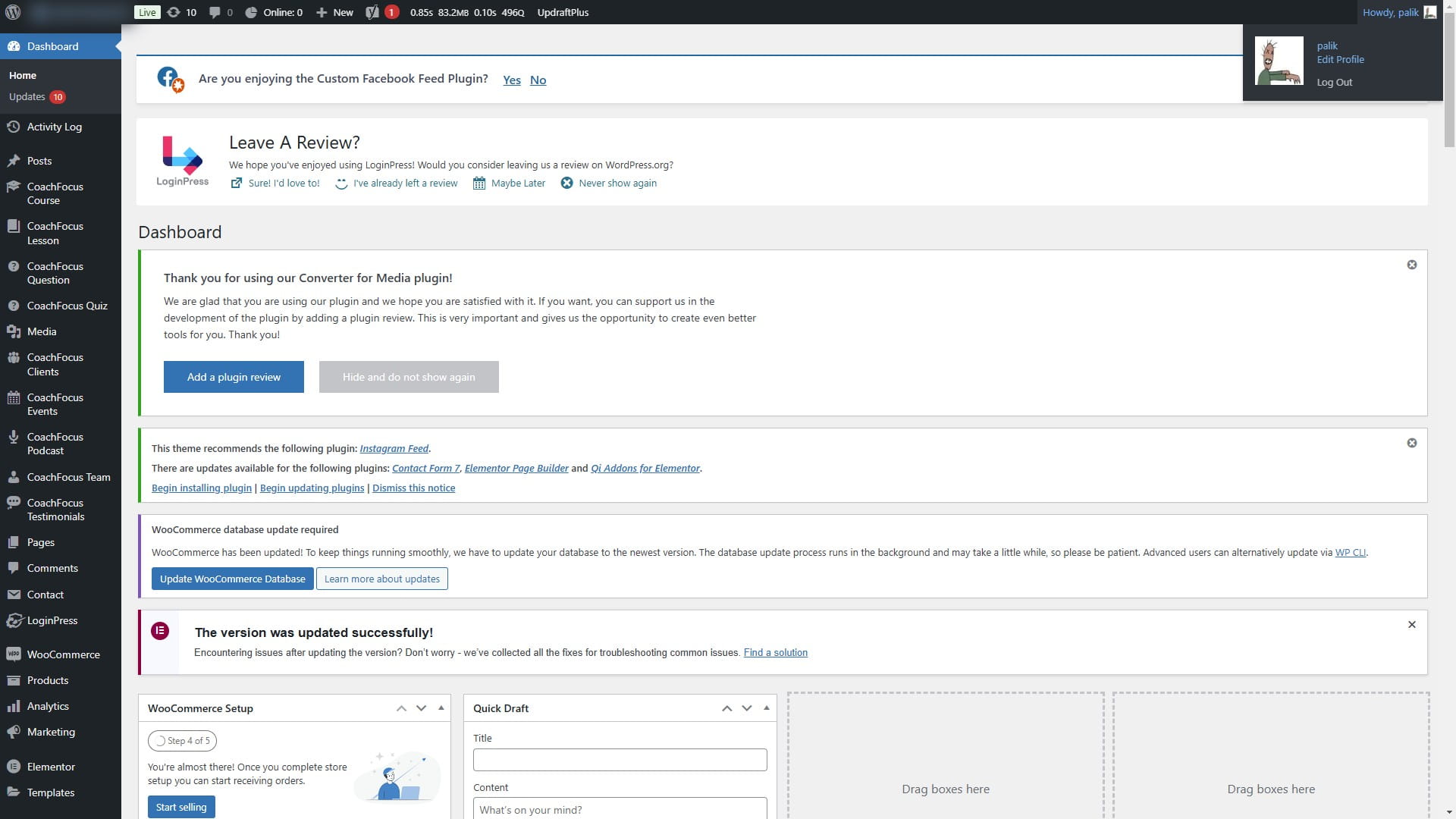

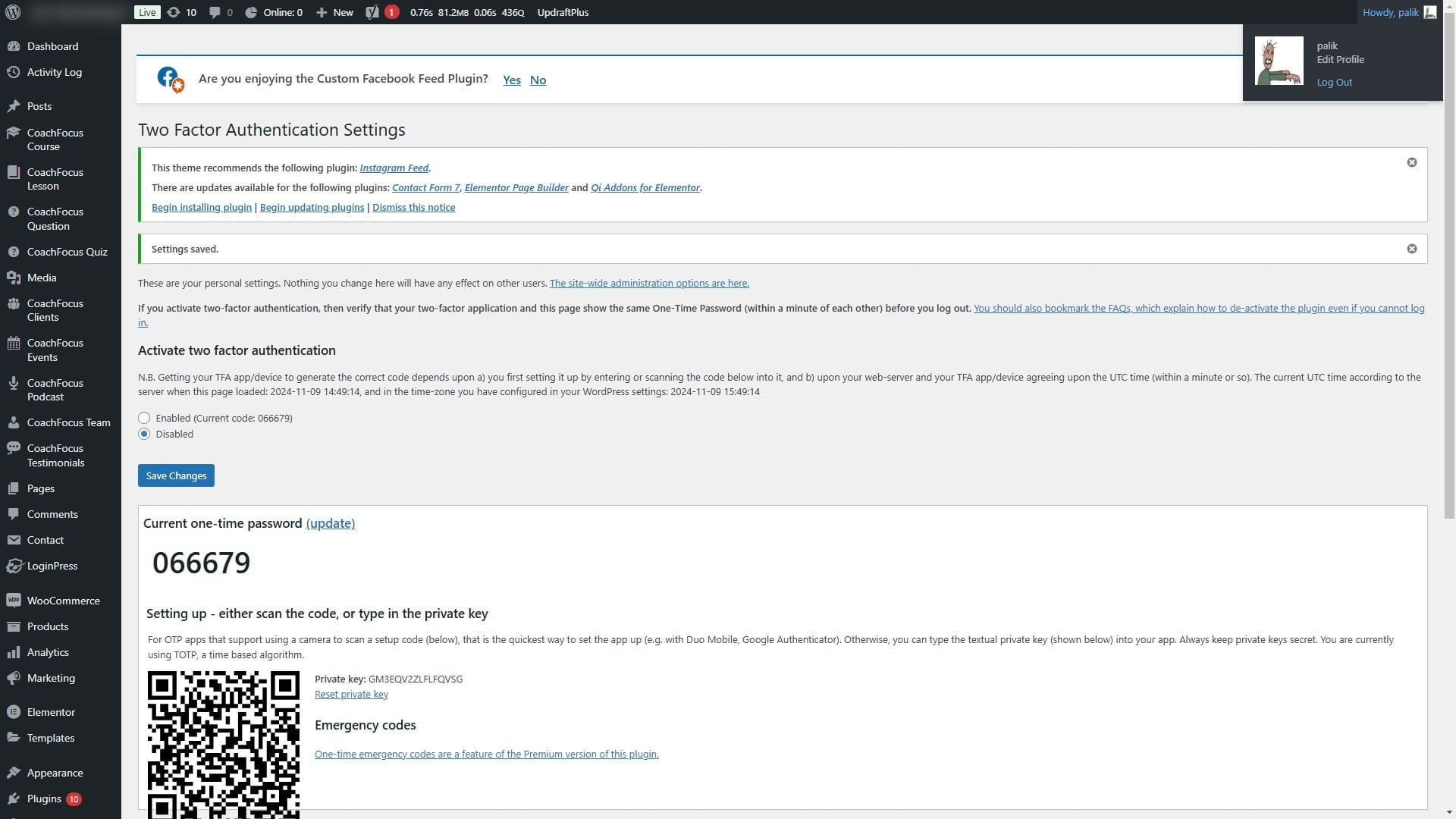
Kliknij „Edytuj profil”
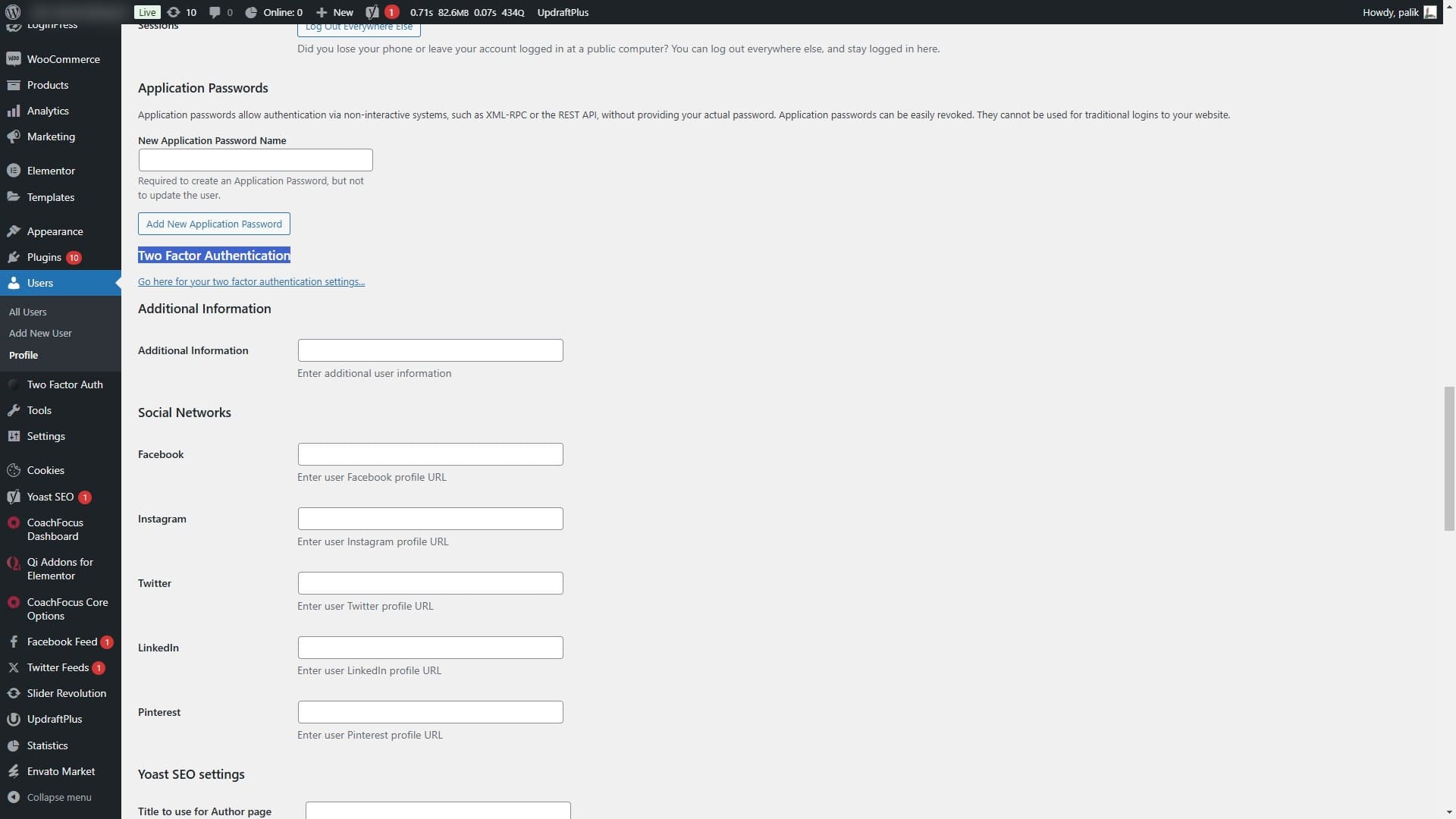
Wyszukaj nagłówek "Two Factor Authentication"
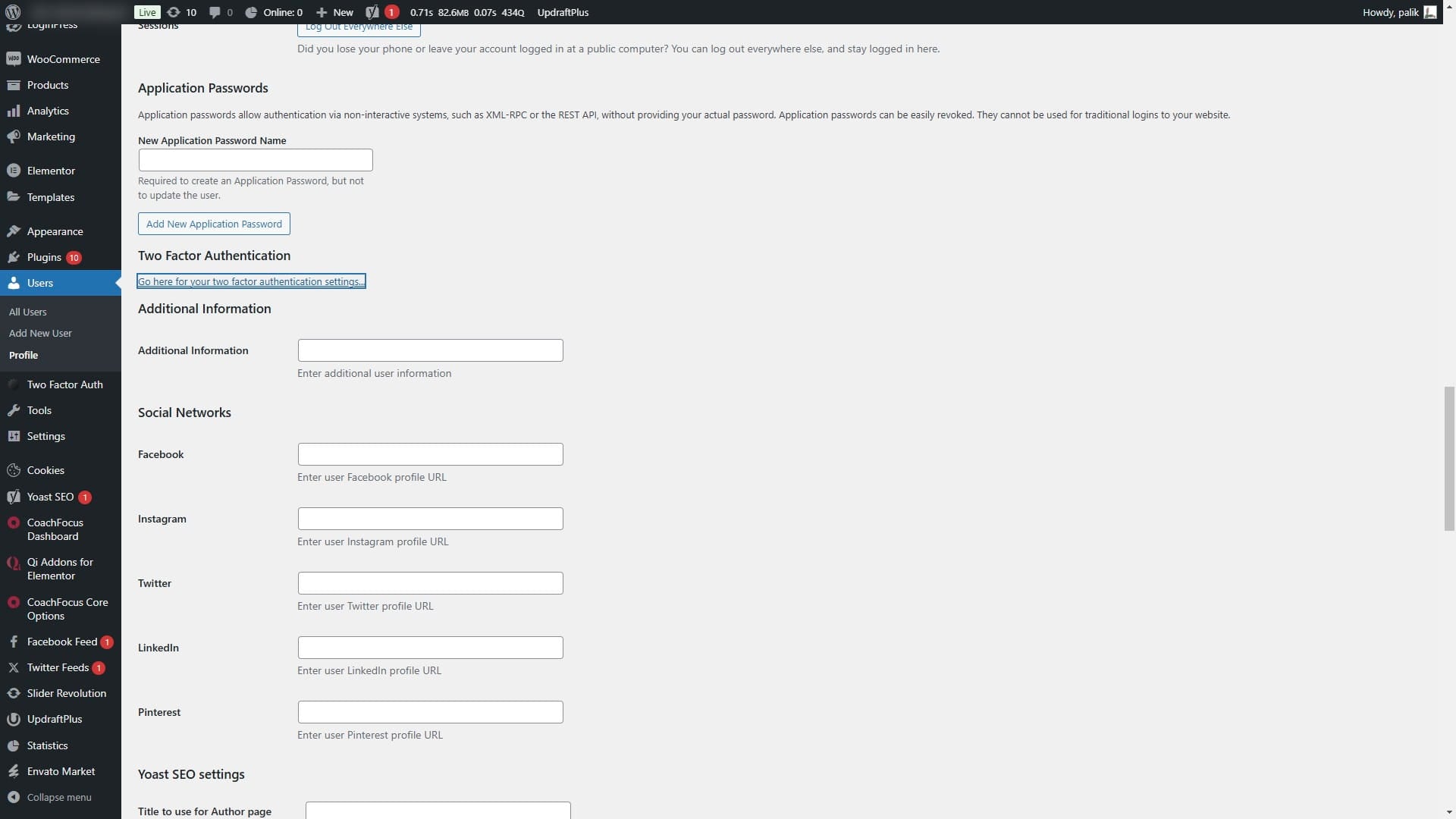
Kliknij „Przejdź tutaj, aby przejść do ustawień uwierzytelniania dwuskładnikowego”
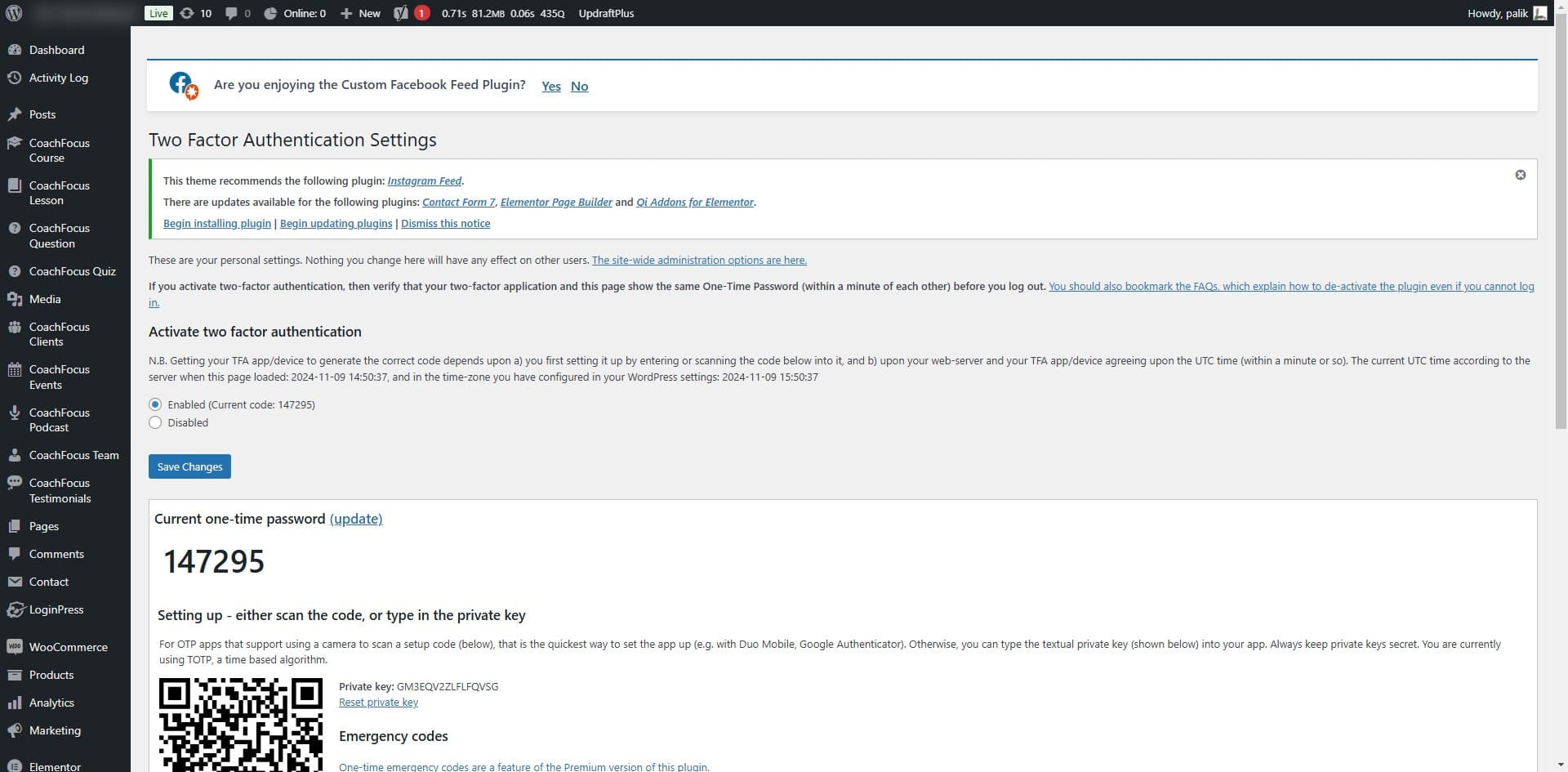
Użyj aplikacji TOTP Authenticator (np. Google Authenticator), aby zeskanować kod QR. Alternatywnie możesz skopiować tekst po „Private key:” i wstawić do aplikacji.
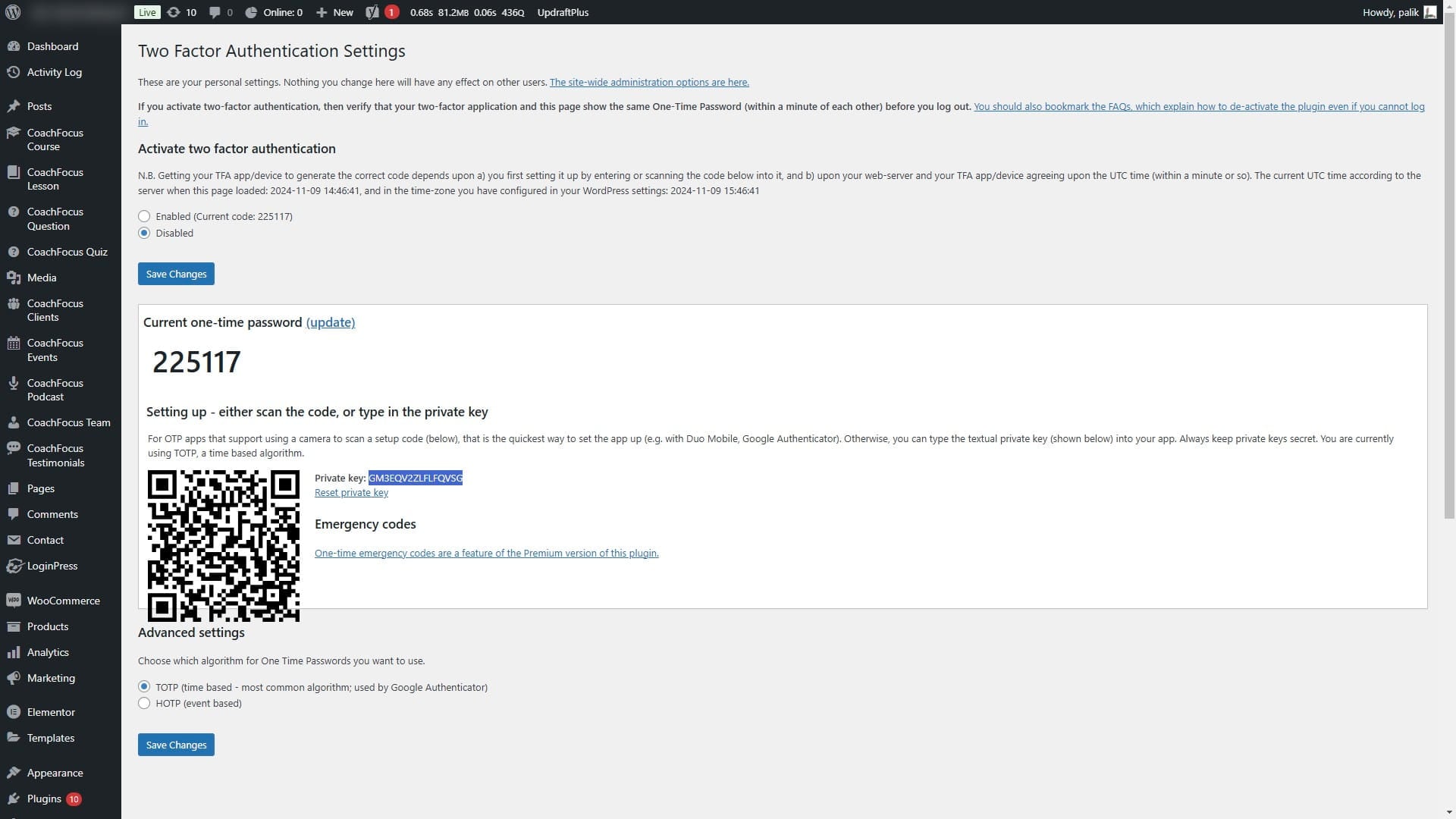
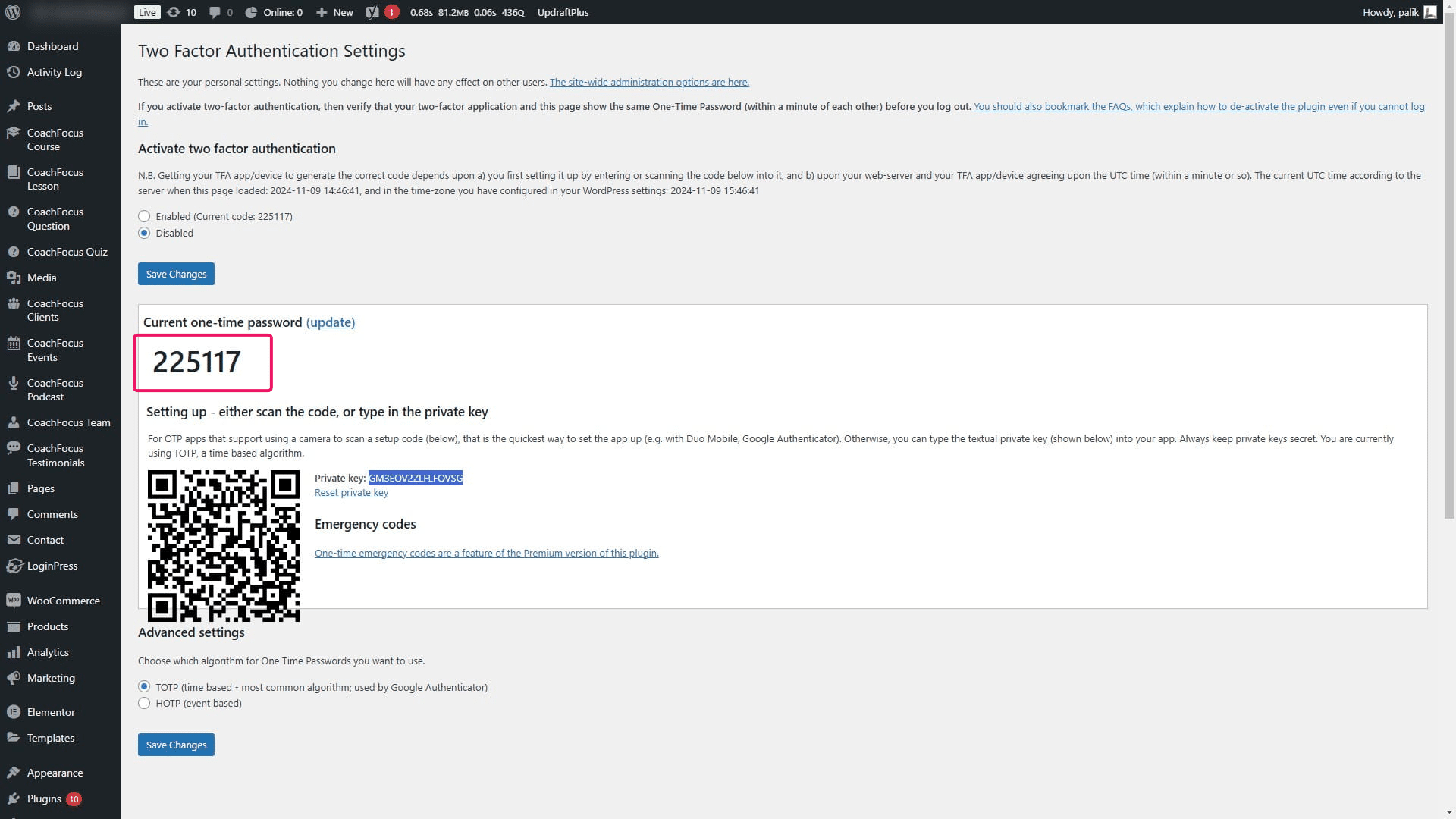
Upewnij się, że 6-cyfrowy jednorazowy kod hasła jest taki sam na ekranie i w aplikacji Authenticator.
Wybierz „Włączone” w obszarze „Aktywuj uwierzytelnianie dwuskładnikowe”
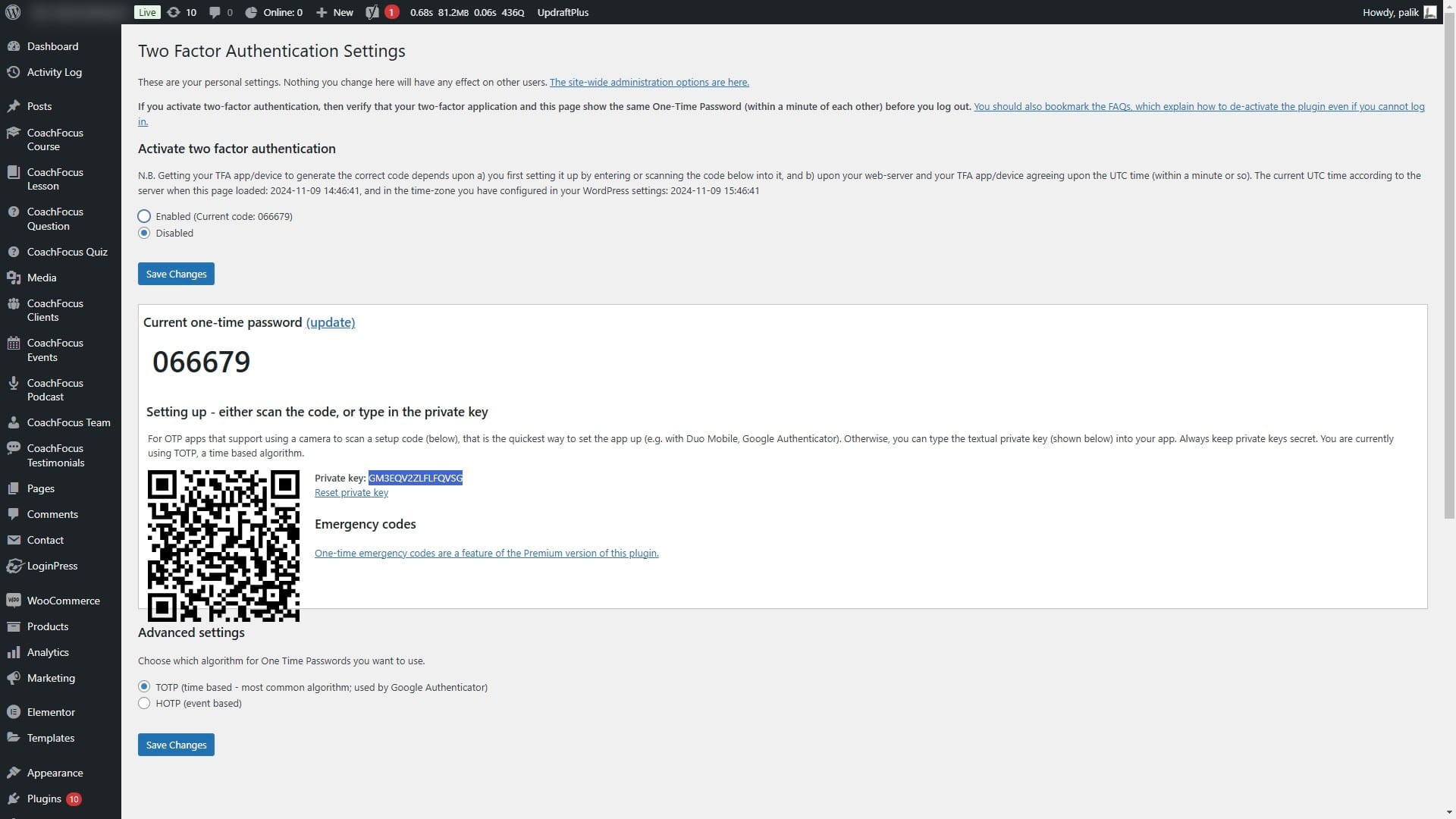
Upewnij się, że jednorazowy 6-cyfrowy kod hasła jest taki sam na ekranie i w aplikacji Authenticator. Jeśli kod nie jest taki sam, możesz zostać zablokowany na swoim koncie!
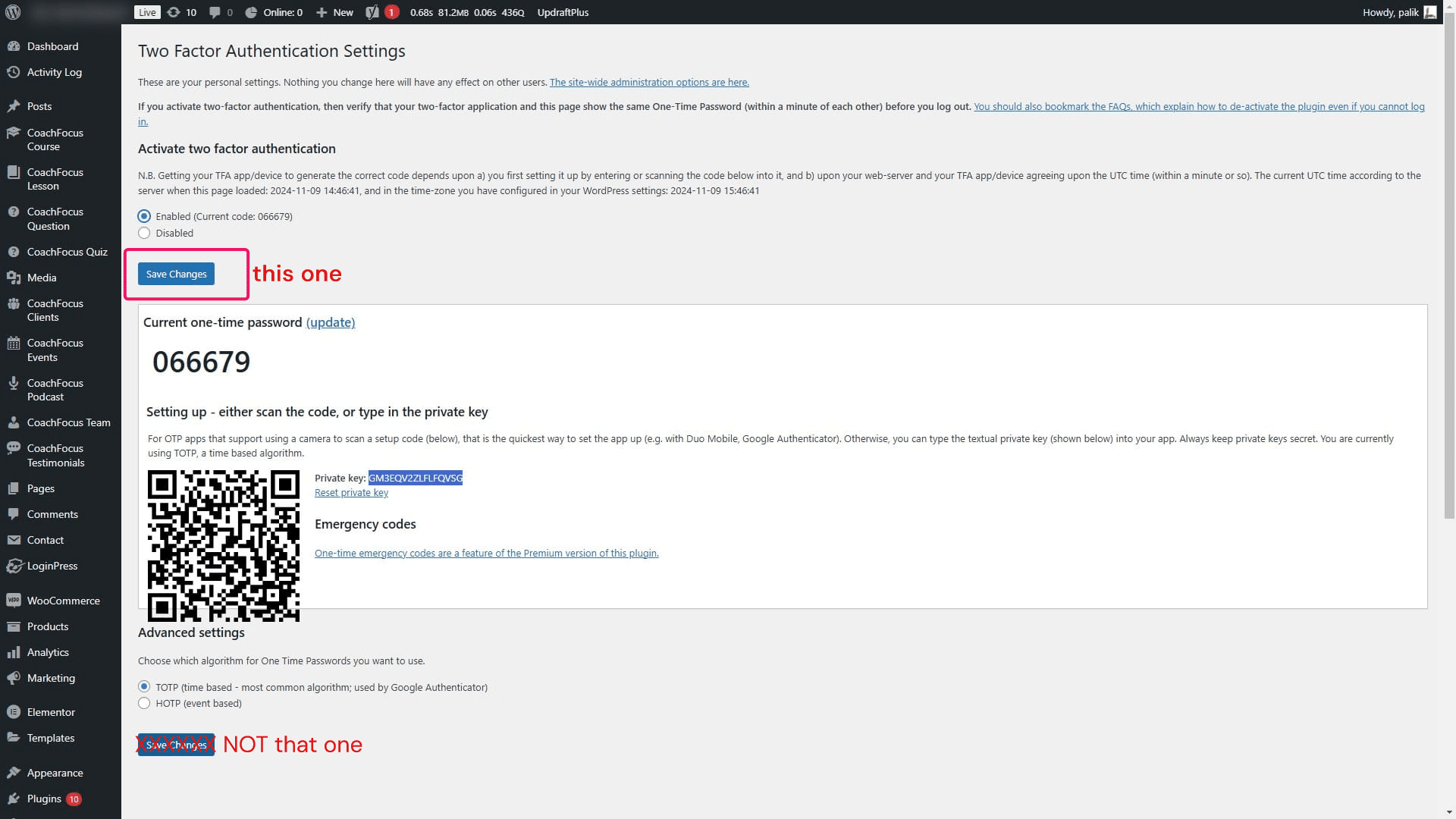
Kliknij „Zapisz zmiany” (WAŻNE – użyj przycisku znajdującego się nad kodem QR, a nie tego na dole strony)
Kliknij „Wyloguj”
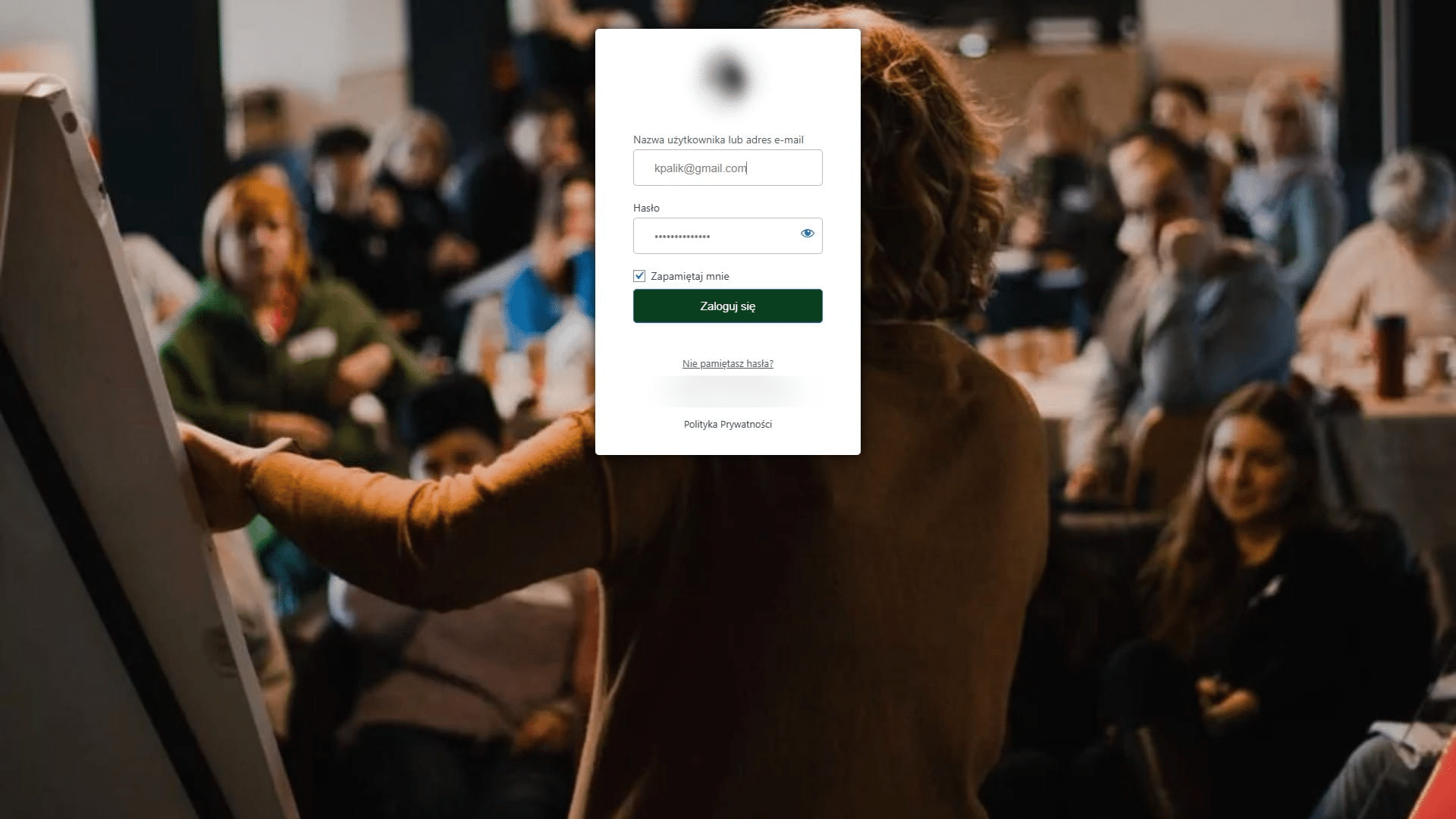
Przejdź do strony logowania pod adresem https://{{strona | twojastrona.pl}}/wp-admin i zaloguj się
Kliknij tutaj
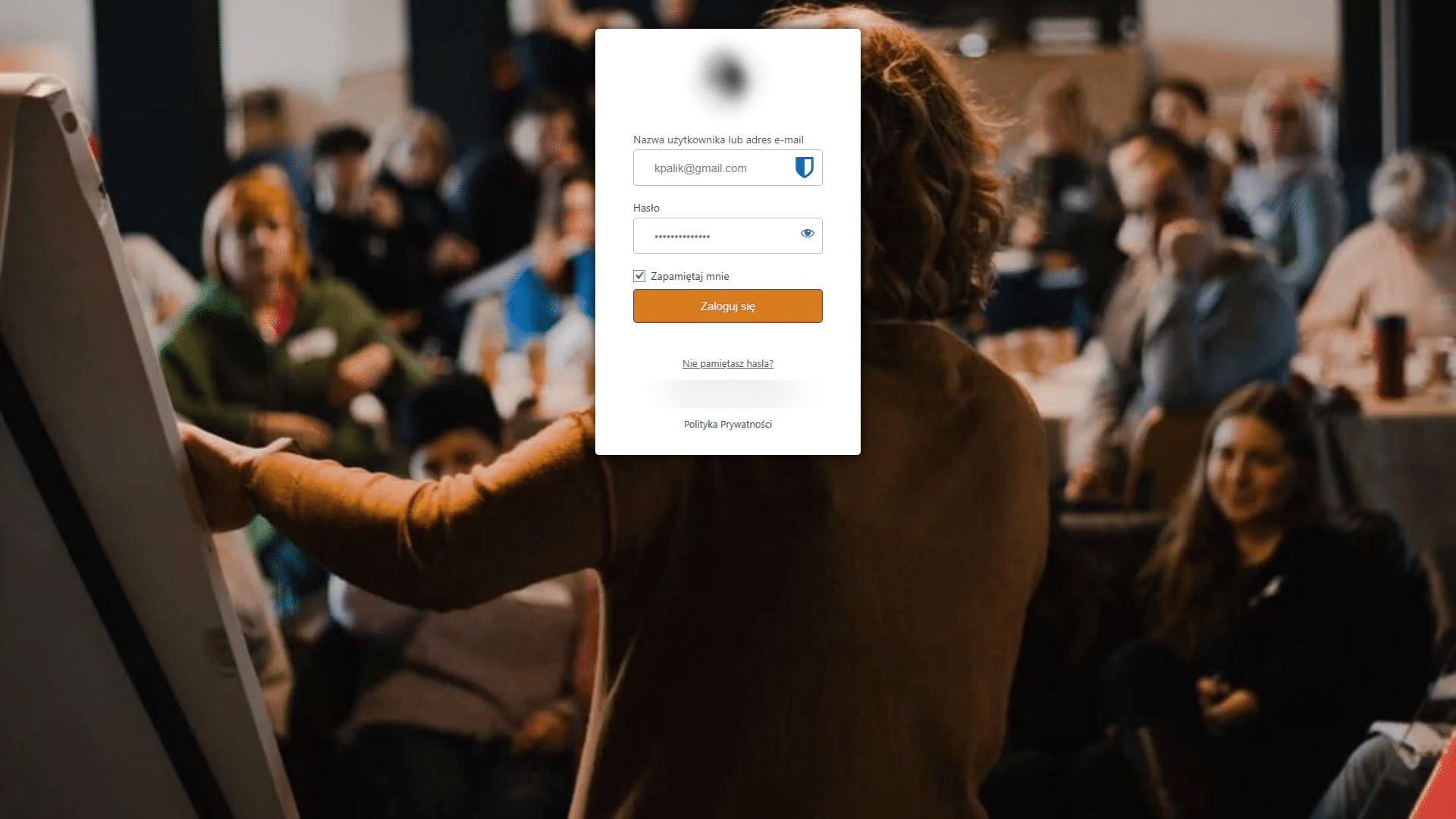
WordPress powinien teraz pokazać Ci dodatkowe pole na jednorazowe hasło (OTP)

W tym polu wprowadź jednorazowe hasło (OTP) z aplikacji uwierzytelniającej

Kliknij tutaj

Gotowe 🚀