Jak dodawać konsultantom uprawnienia do naszego konta Google Search Console
Nov 10, 2024●
1
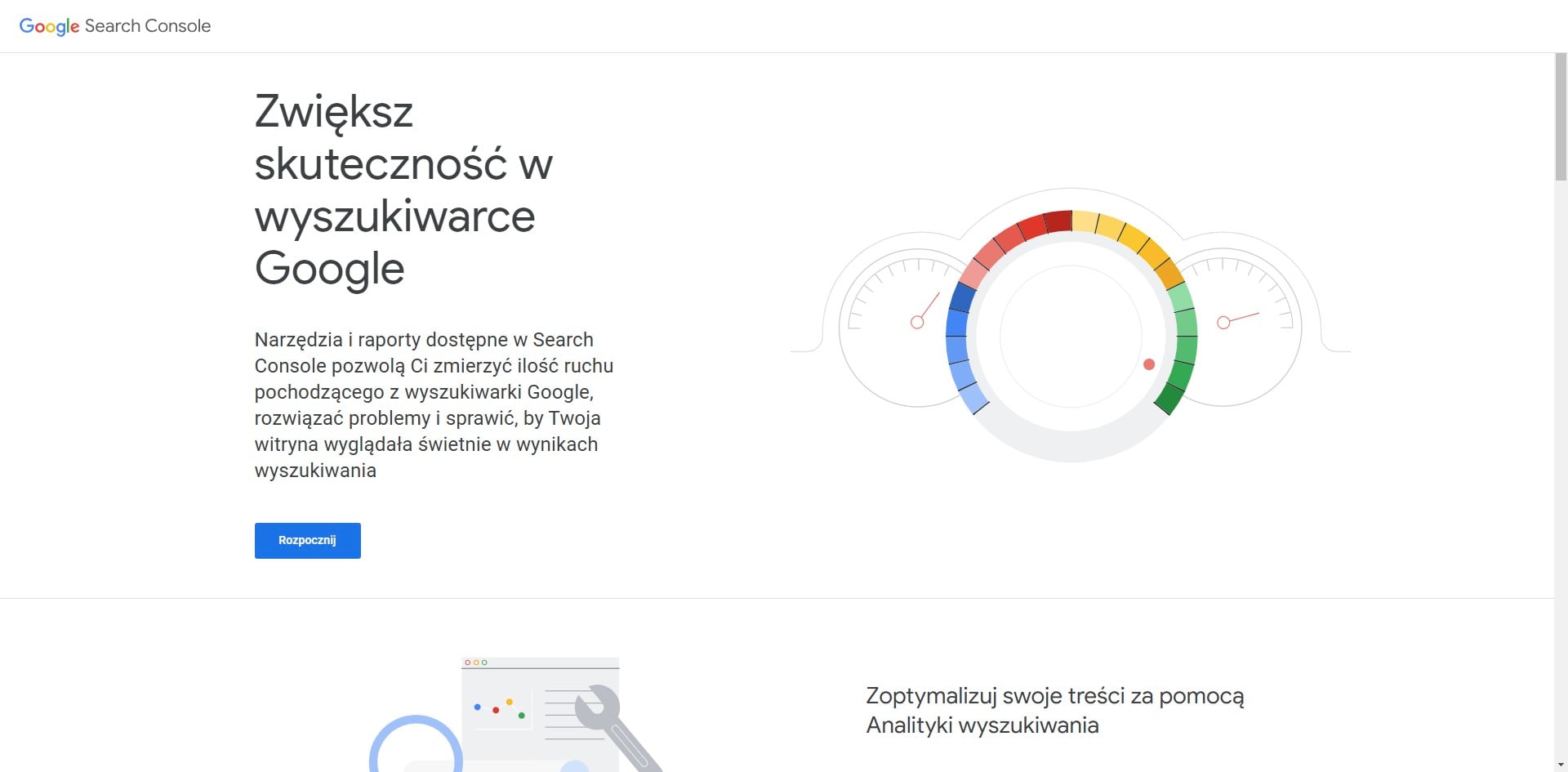
Aby zalogować się do usługi Google Search Console przejdź do https://search.google.com/search-console/about
2
Kliknij w "Rozpocznij" i zaloguj się do swojego konta

3
Upewnij się, że wybrano właściwe konto w tym miejscu.
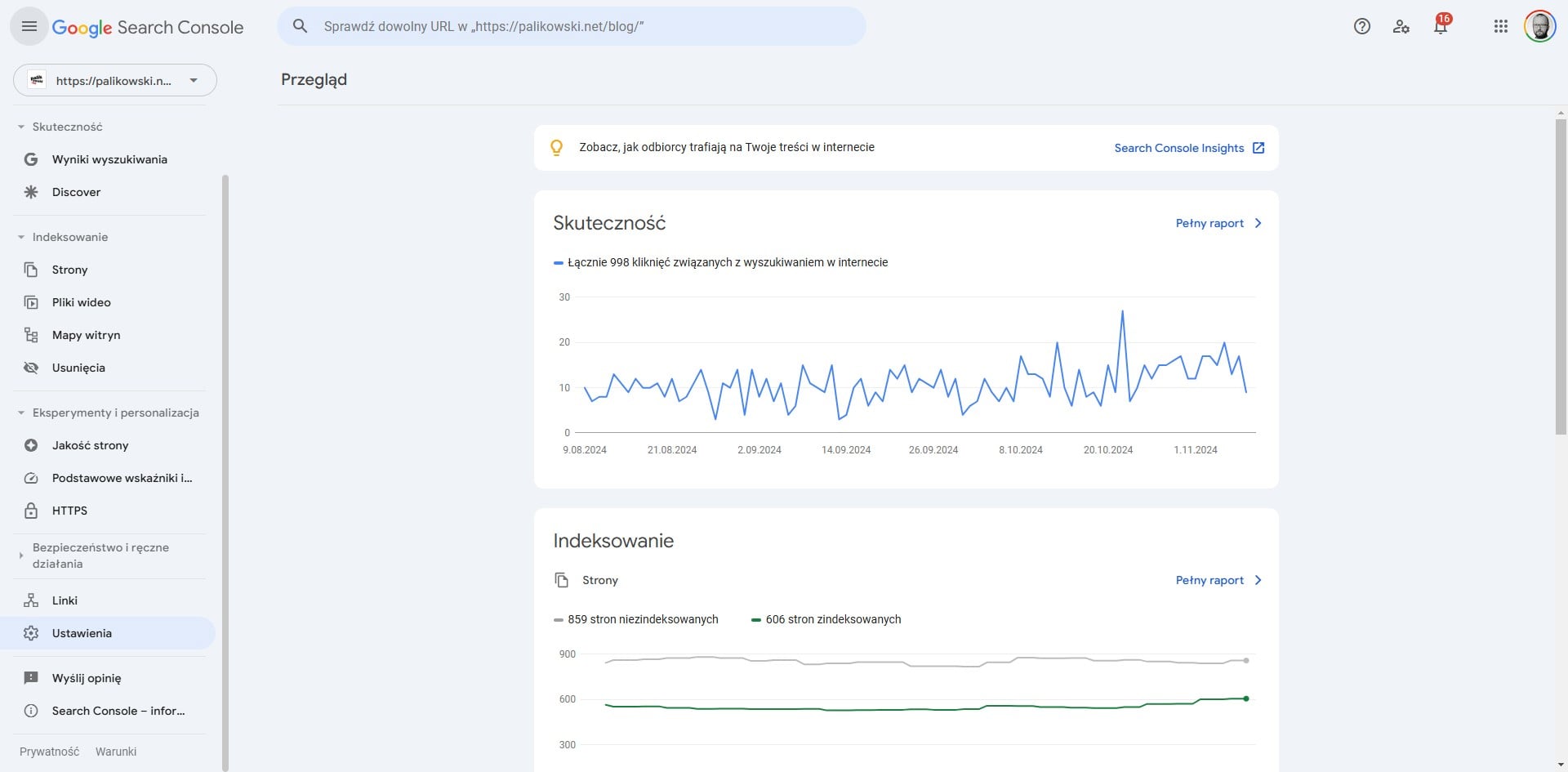
4
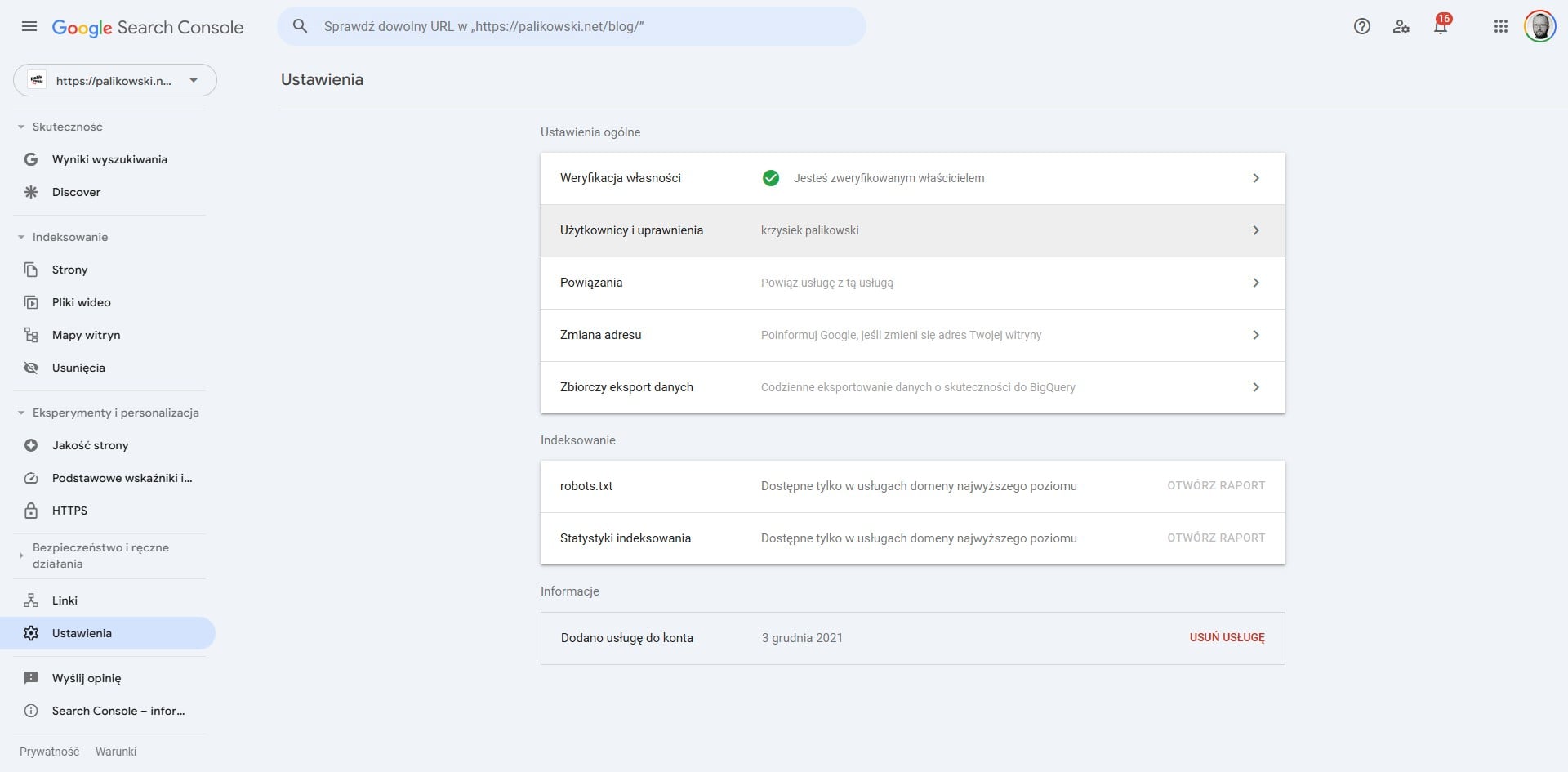
Kliknij w "Ustawienia"
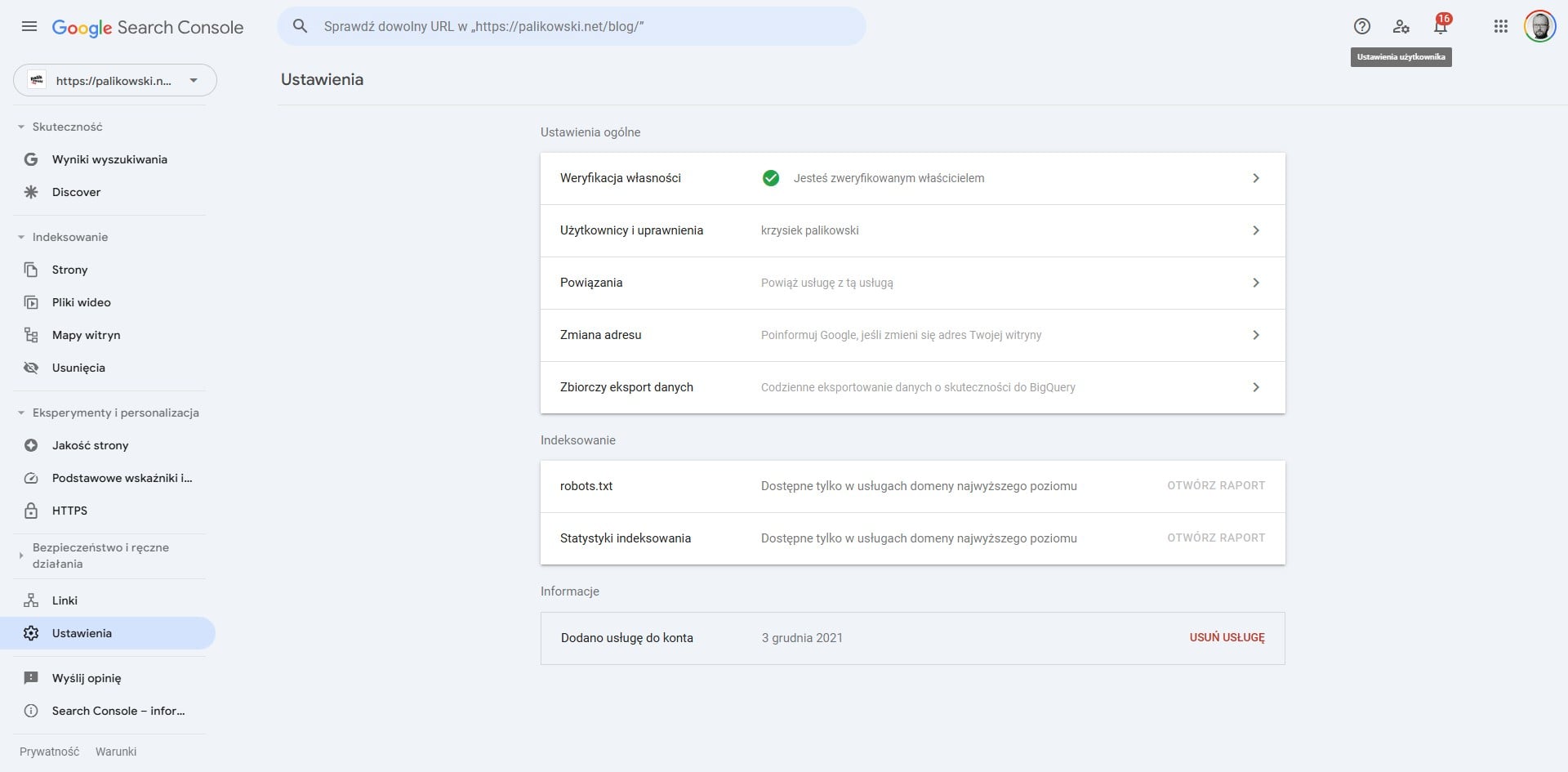
5
Kliknij w "Użytkownicy i uprawnienia"
6
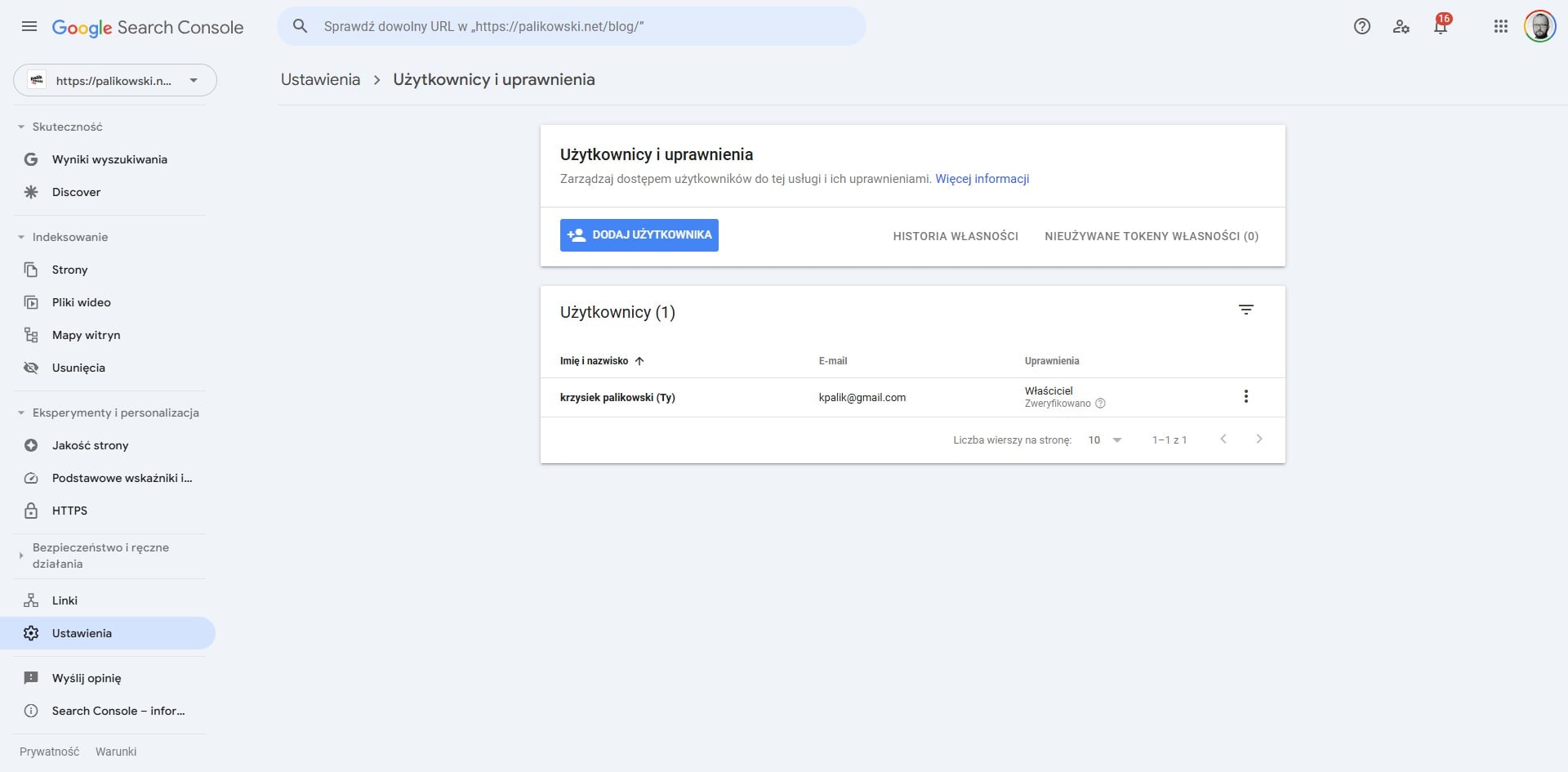
Kliknij w "Dodaj użytkownika"
7
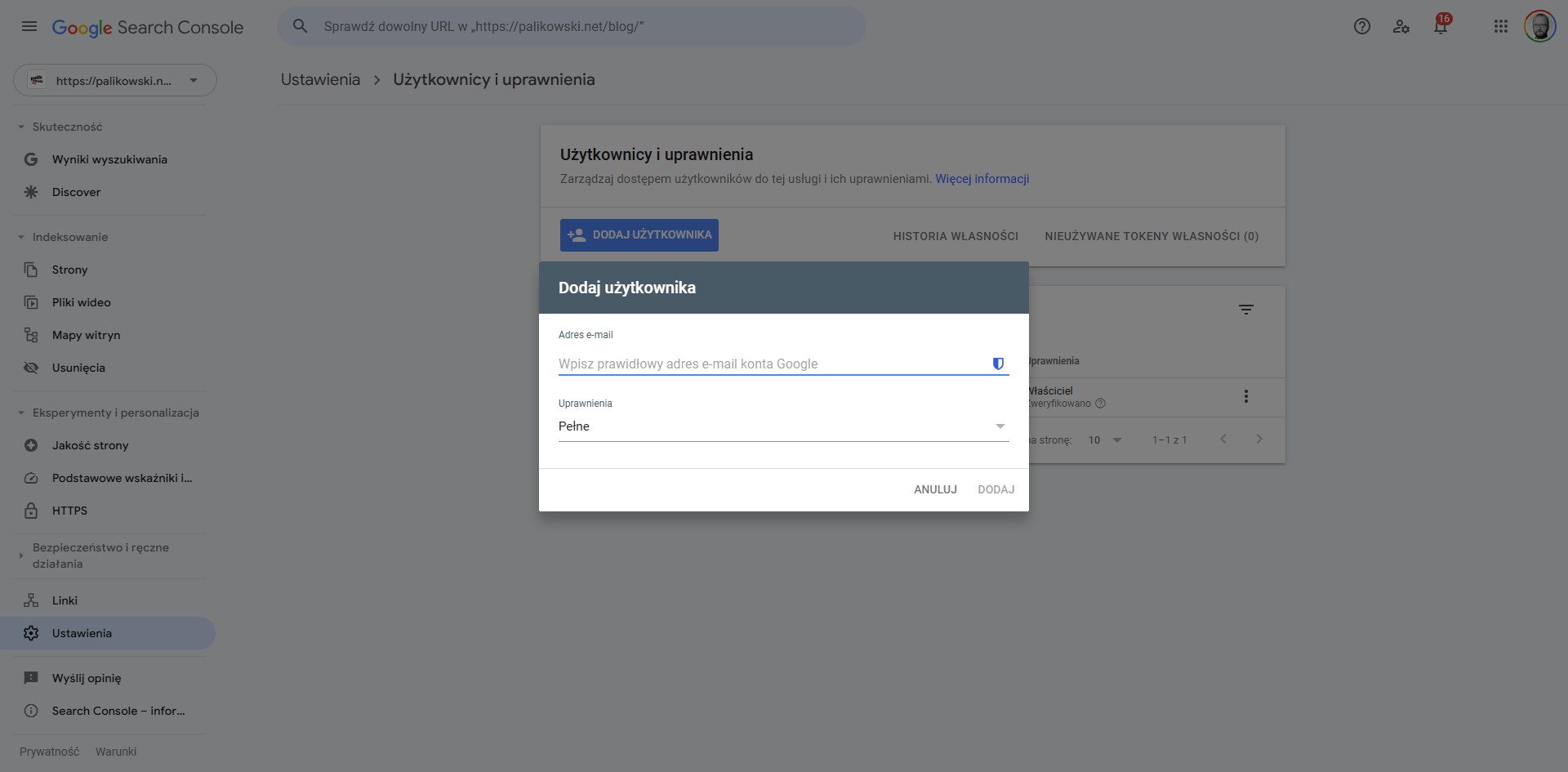
Kliknij w "Pełne"
8
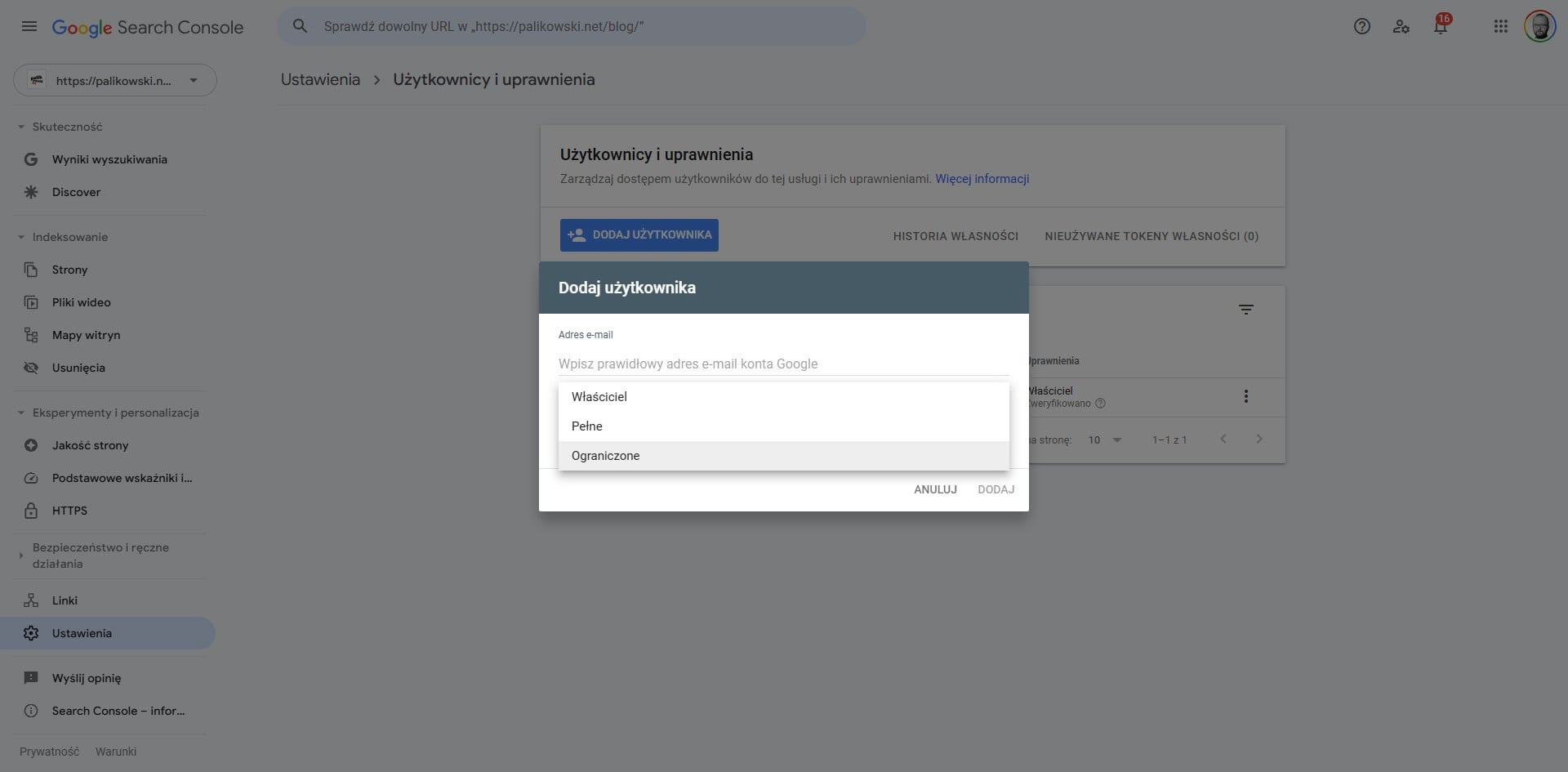
Wypierz poziom uprawnień - przed podpisaniem umowy i NDA zalecam "Ograniczone", dla zakontraktowanych lub zaufanych osób możesz wybrać "Pełne"
9
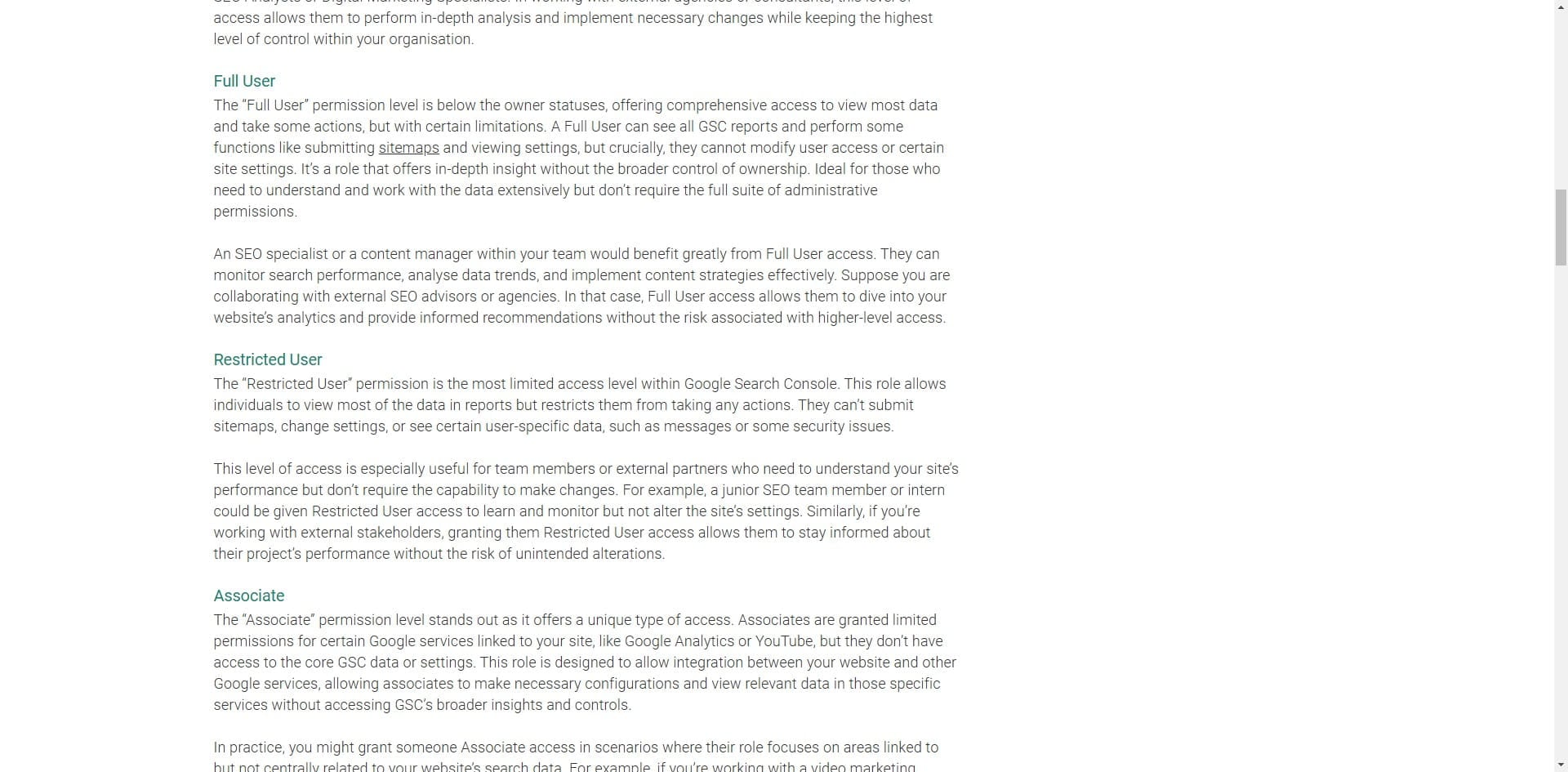
Możesz przeczytać o poziomach uprawnień na wielu stronach - tu masz informacje o różnicach między Pełne (Full User) a Ograniczone (Restricted User)
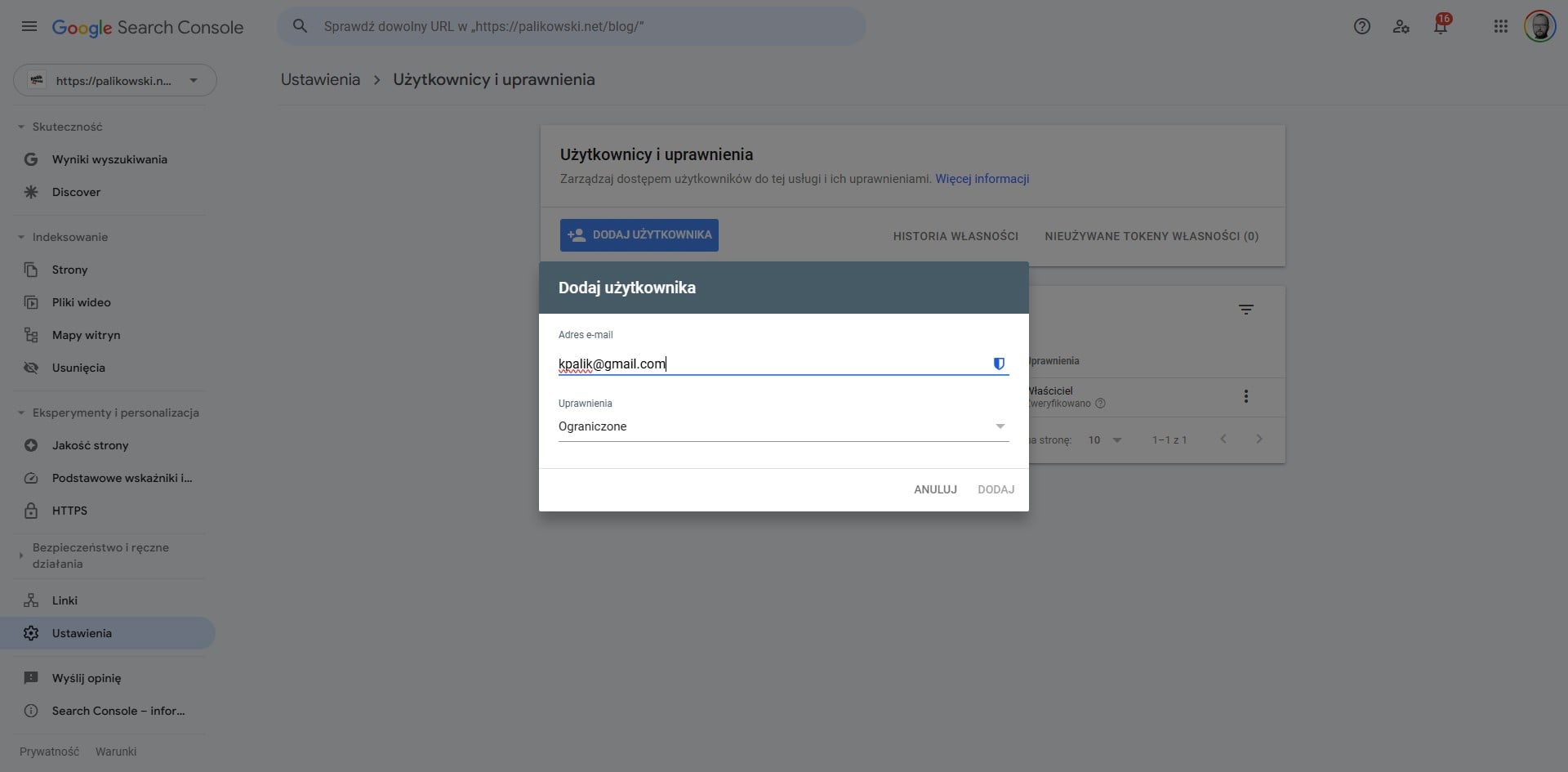
10
Wprowadź mail konsultanta (powinien być powiązany z kontem Google) a następnie kliknij w "Dodaj". Gotowe!