logo

Filtrowanie danych w excel

1

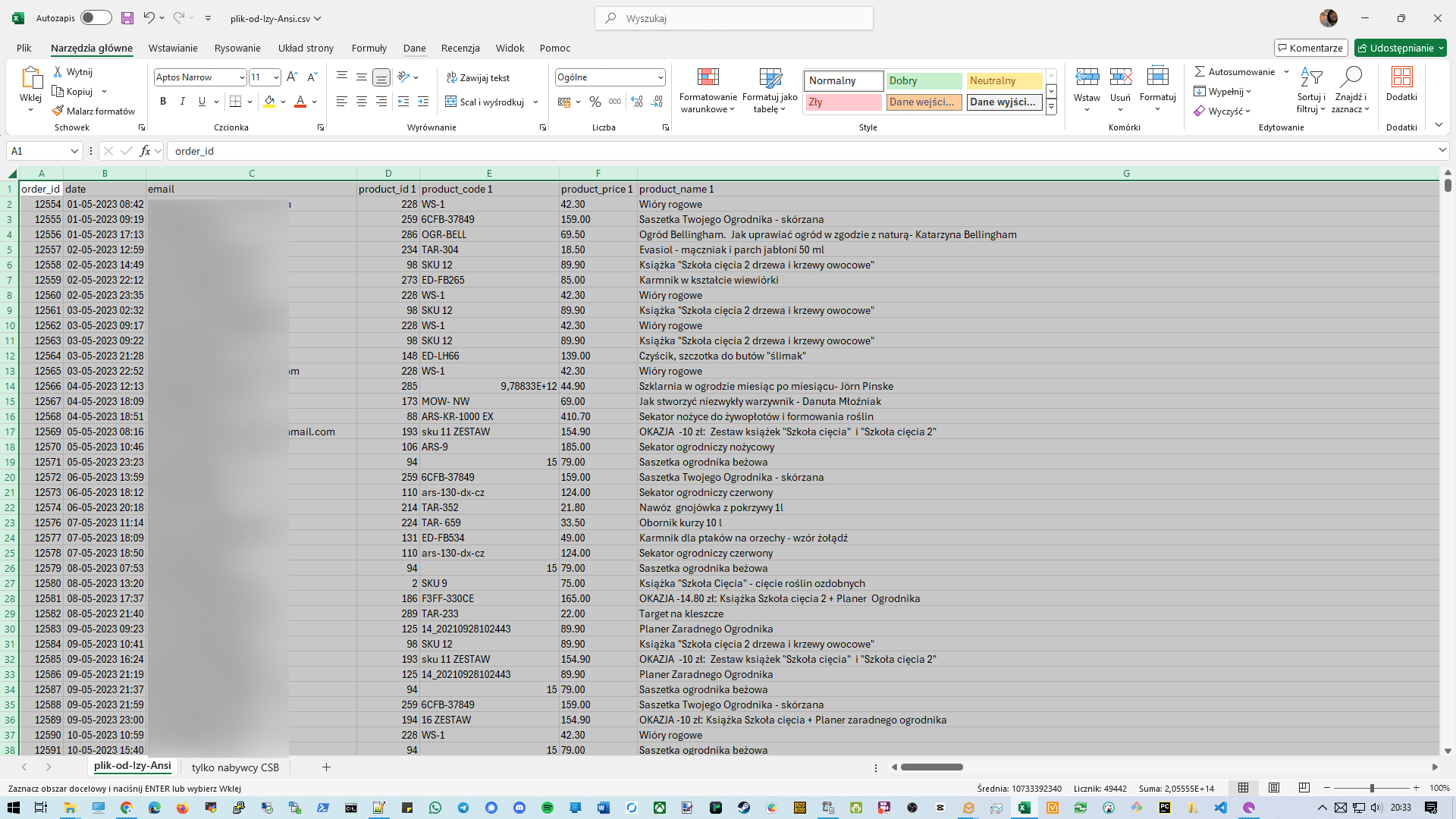
Klik w to miejsce aby zaznaczyć cały arkusz
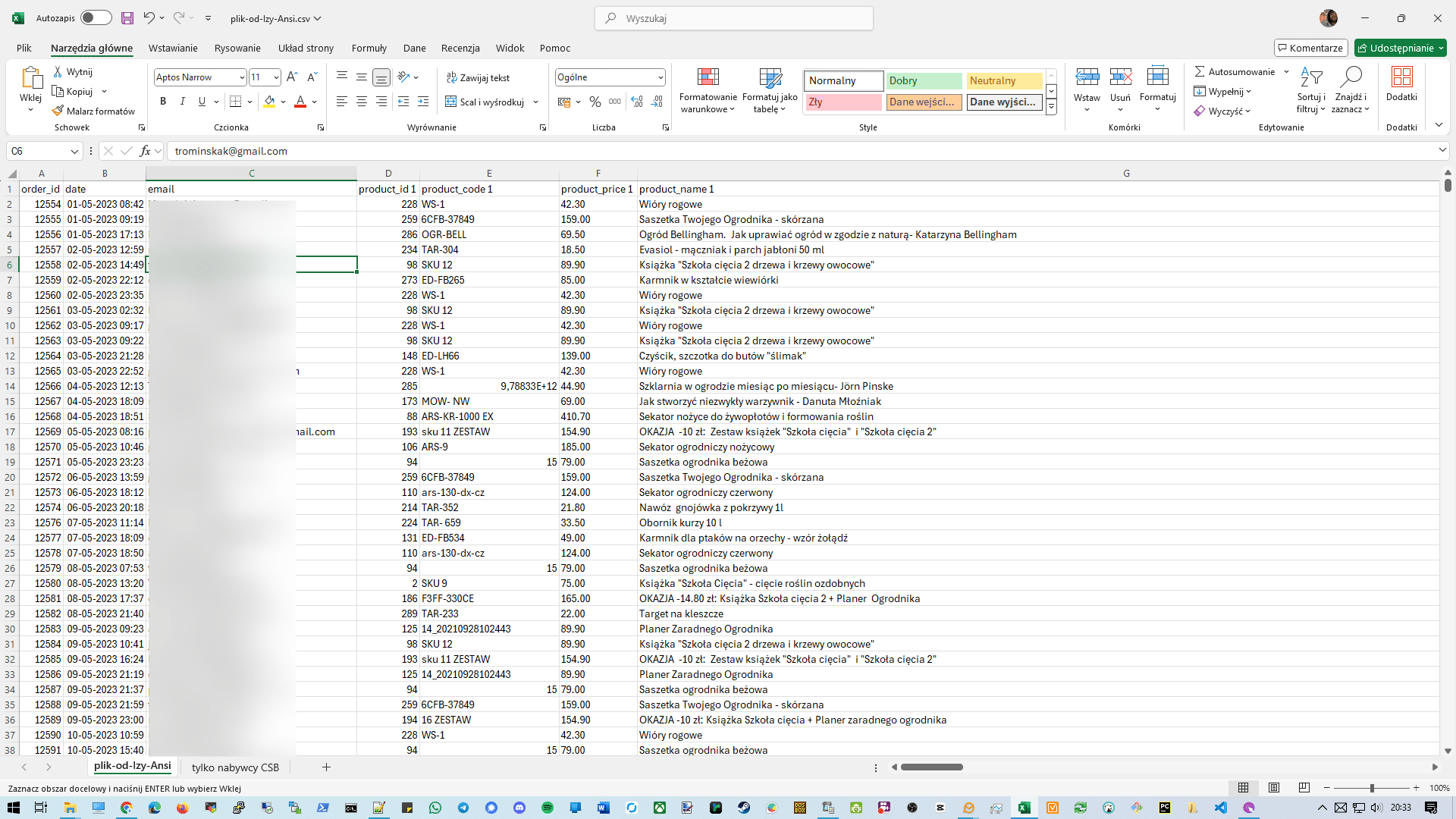
Klik w to miejsce aby zaznaczyć cały arkusz
2

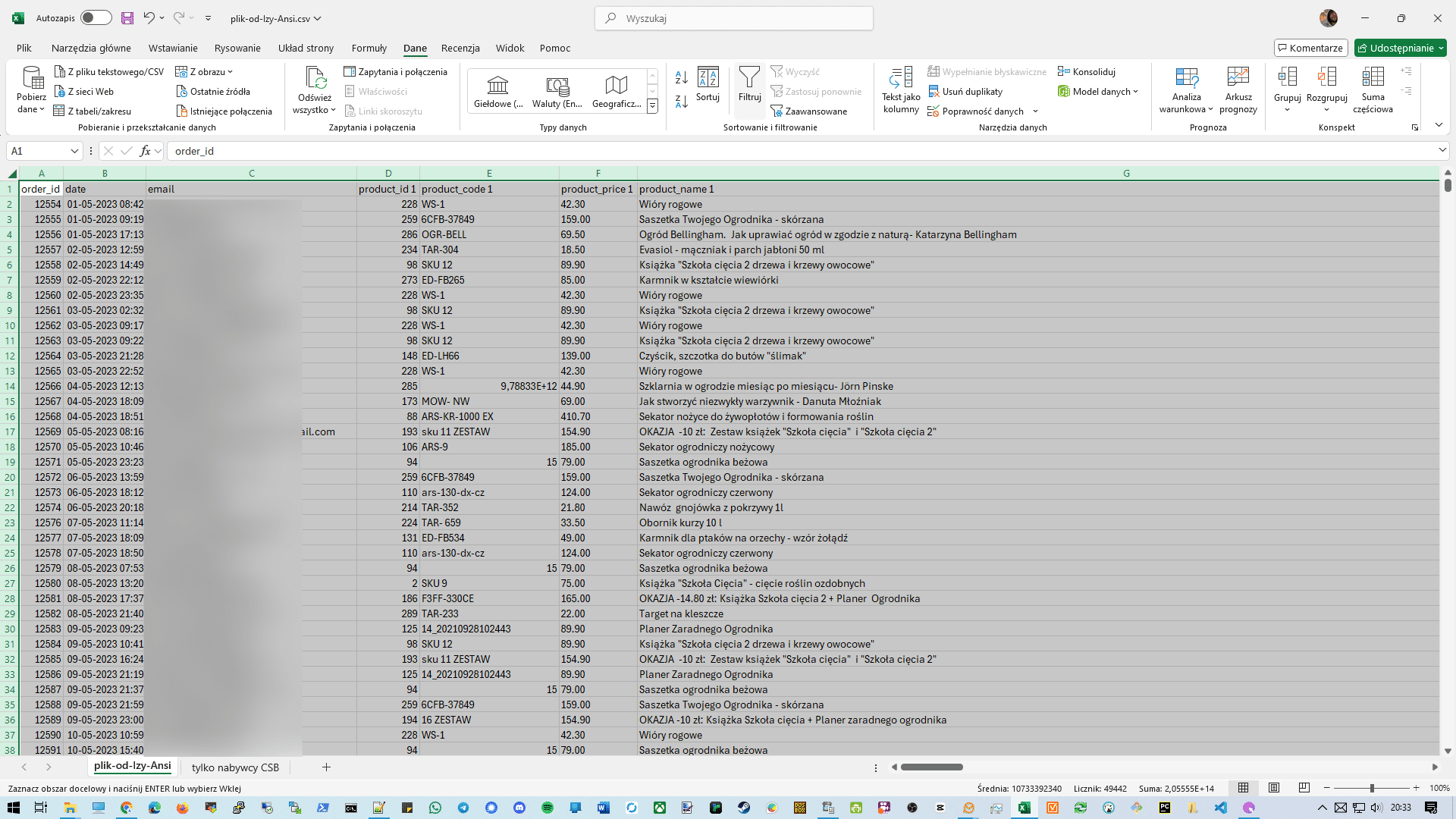
"Dane"...

"Dane"...
3

"Filtruj"

"Filtruj"
4

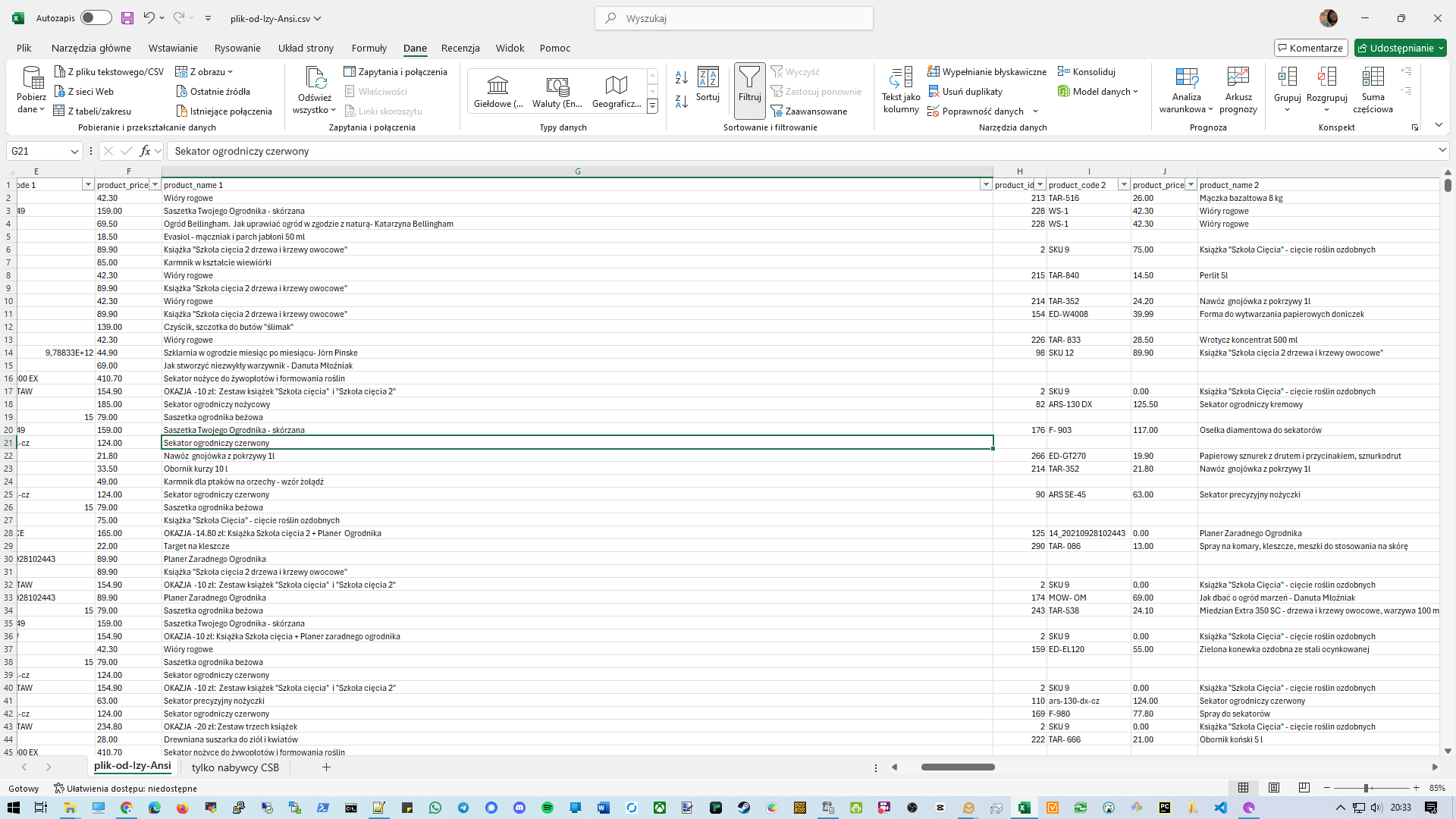
W pierwszym wierszu pojawią się ikonki strzałek przy prawej krawędzi komórki
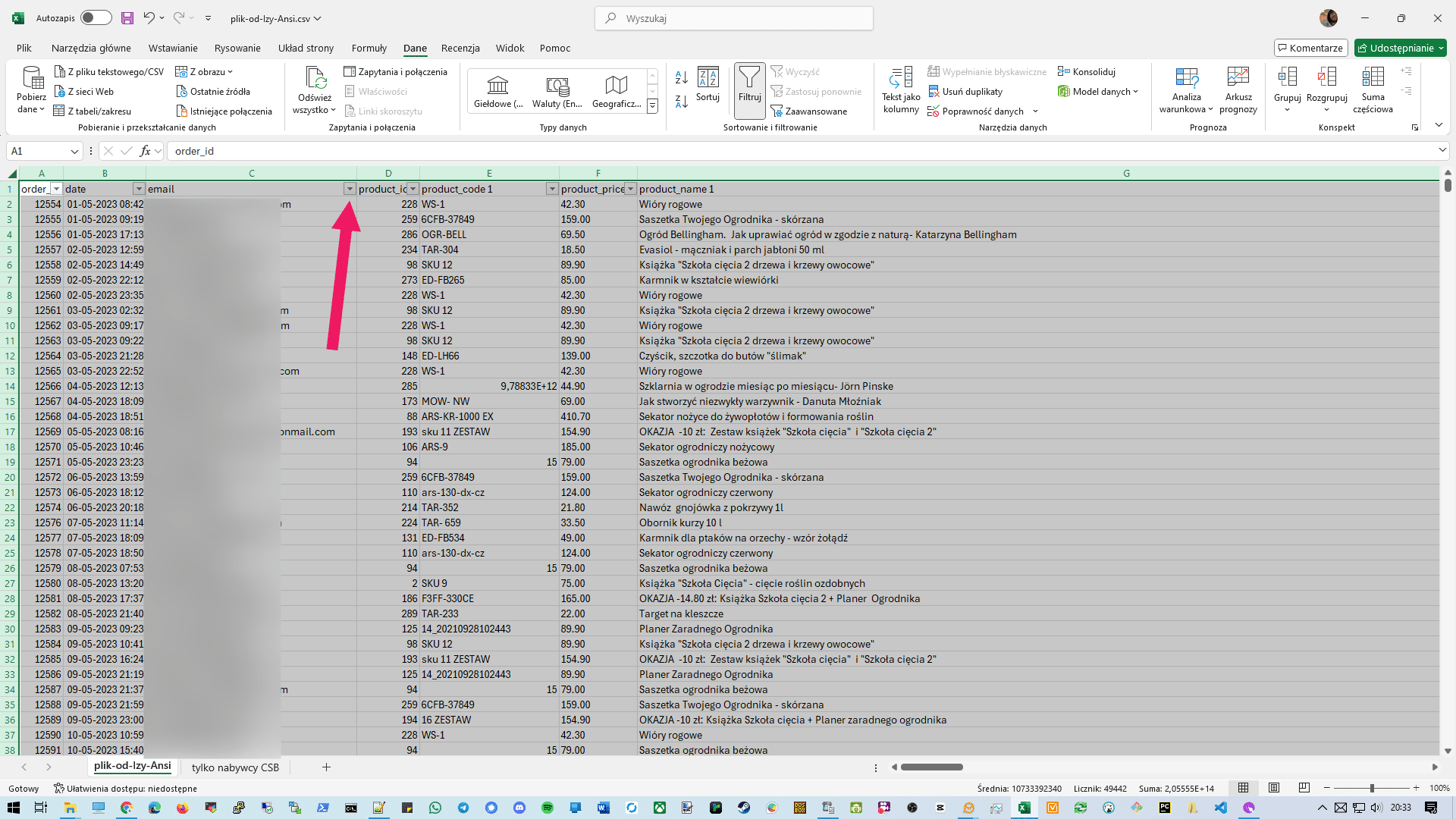
W pierwszym wierszu pojawią się ikonki strzałek przy prawej krawędzi komórki
5

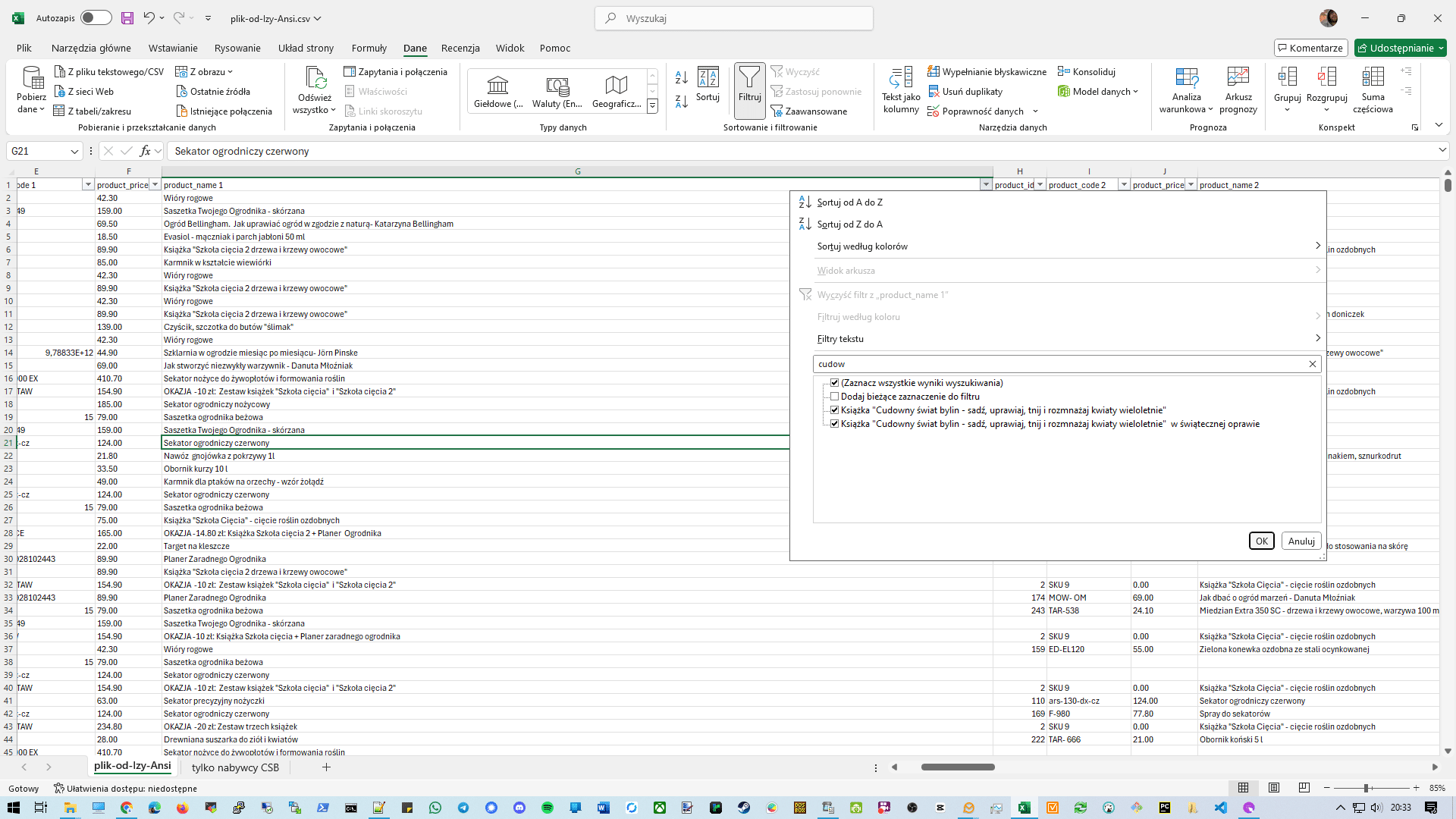
Rozwijamy kontekstowe menu

Rozwijamy kontekstowe menu
6

I już możemy np. sortować kolumny (wraz ze wszystkimi innymi, sortowanie działa na całym arkuszu a nie tylko 1 kolumnie). Mamy też bardzo przydatną opcję filtrowania, z której skorzystamy w tym wypadku.
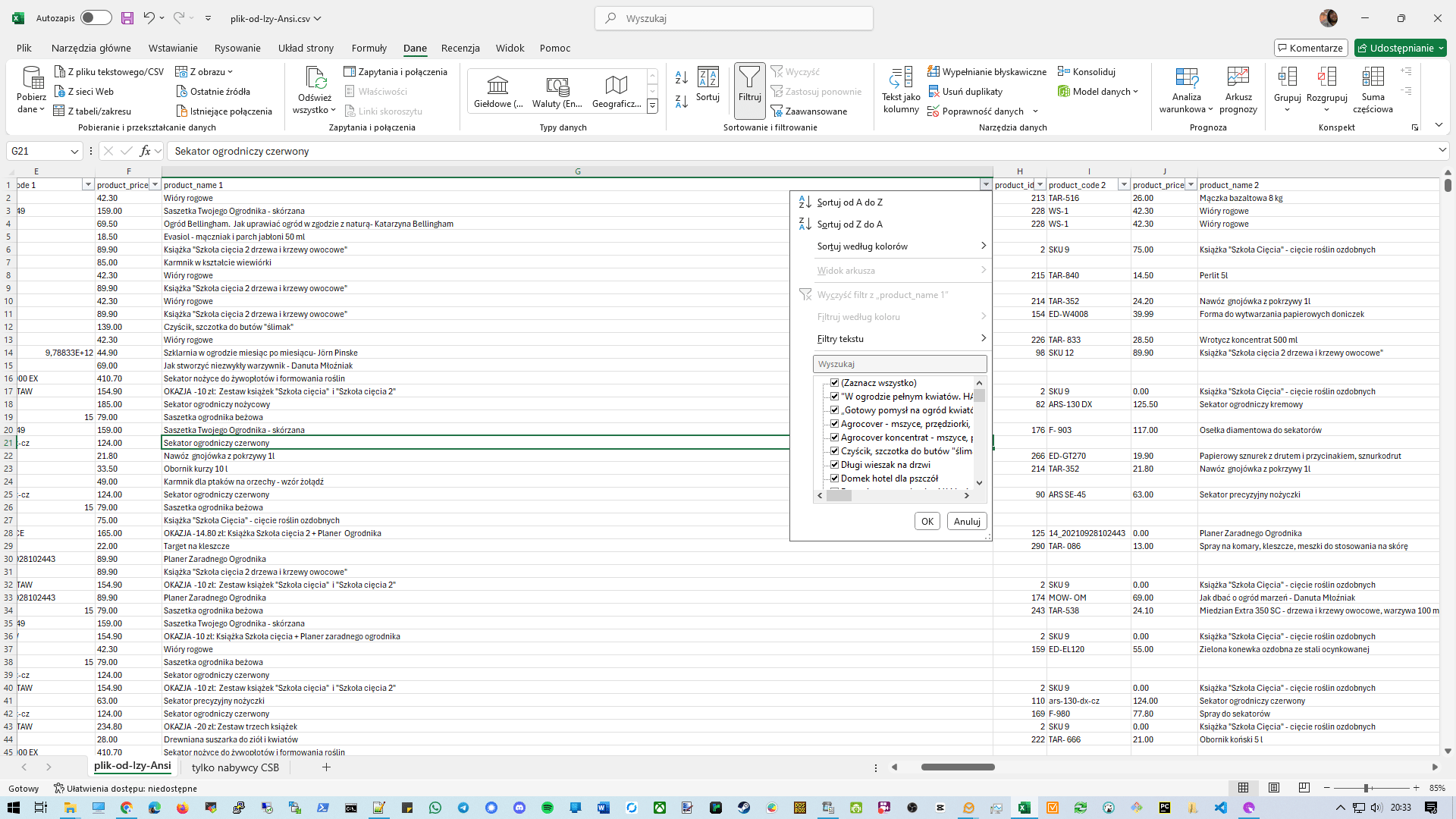
I już możemy np. sortować kolumny (wraz ze wszystkimi innymi, sortowanie działa na całym arkuszu a nie tylko 1 kolumnie). Mamy też bardzo przydatną opcję filtrowania, z której skorzystamy w tym wypadku.
7

Wpisujemy część wyszukiwanego tekstu w pole tekstowe - poniżej pojawią się pasujące elementy jakie występują w danej kolumnie. Możemy rozszerzyć to okienko klikając tu.
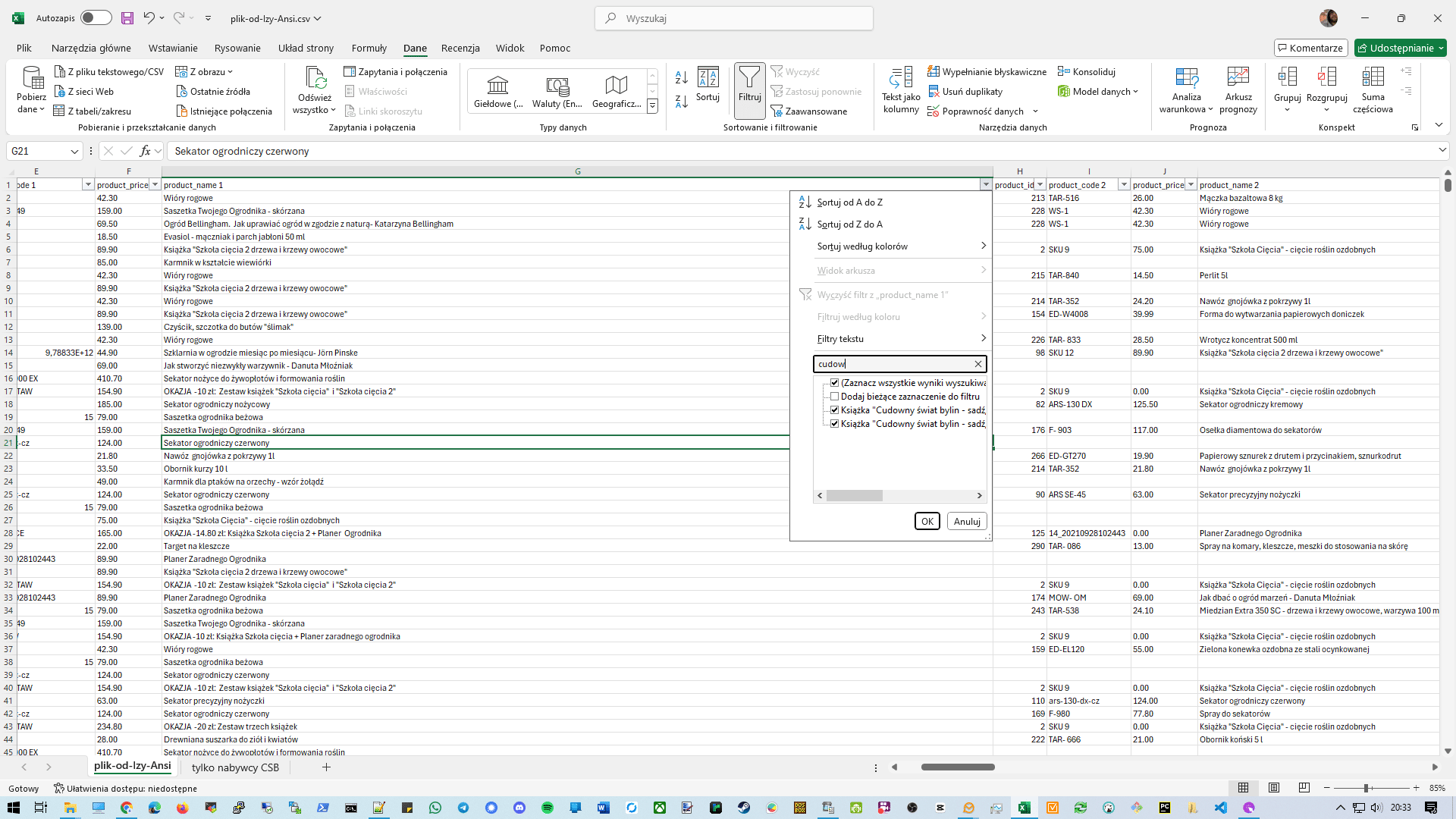
Wpisujemy część wyszukiwanego tekstu w pole tekstowe - poniżej pojawią się pasujące elementy jakie występują w danej kolumnie. Możemy rozszerzyć to okienko klikając tu.
8

Potwierdzamy filtr

Potwierdzamy filtr
9

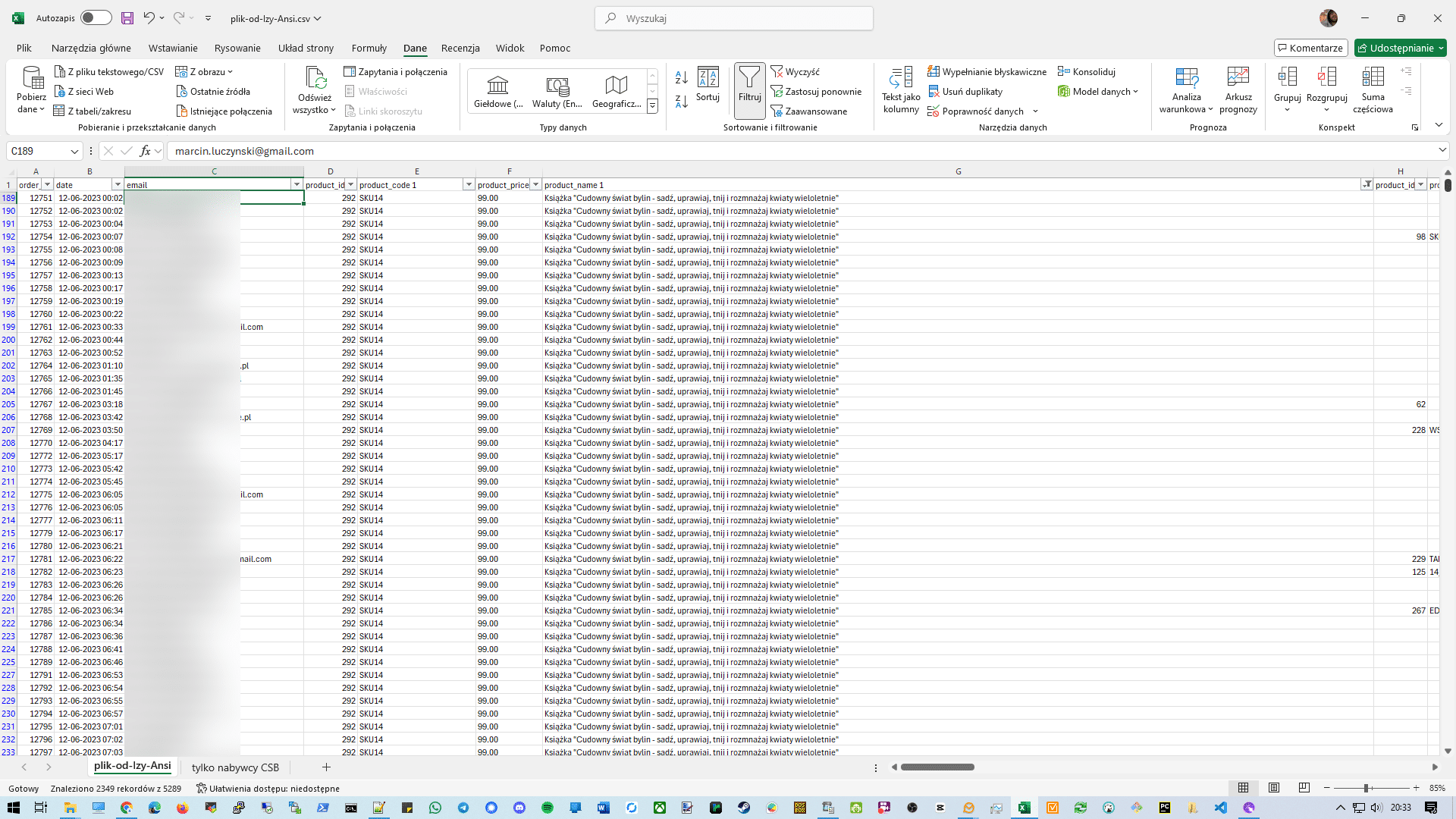
Wszystkie wiersze, które nie pasują do filtra zostają ukryte. Na pasku statusu jest informacja ile wierszy znaleziono.
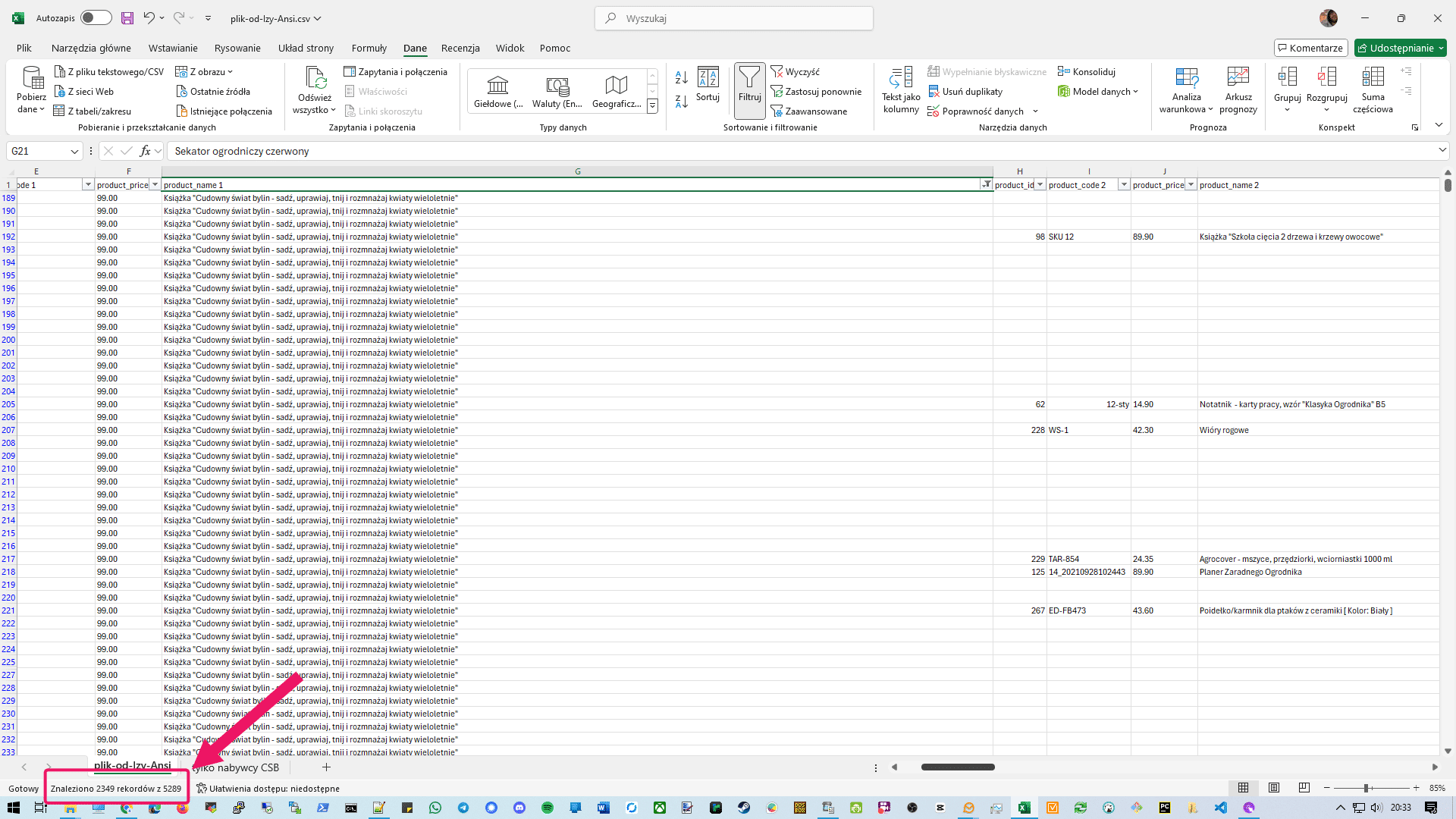
Wszystkie wiersze, które nie pasują do filtra zostają ukryte. Na pasku statusu jest informacja ile wierszy znaleziono.
10

Klikamy pierwszą komórkę z adresem mail
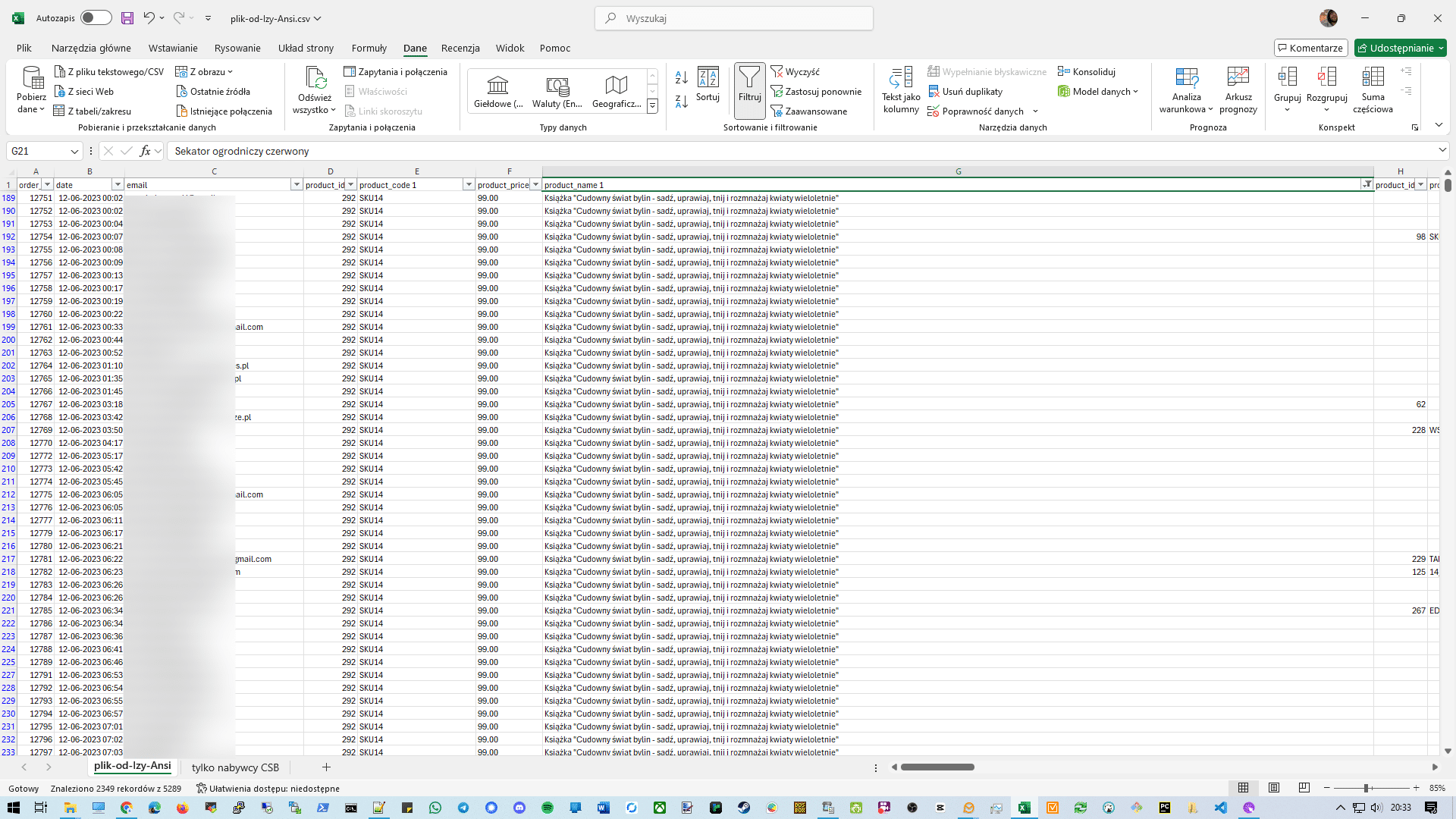
Klikamy pierwszą komórkę z adresem mail
11

Przesuwamy arkusz na sam dół

Przesuwamy arkusz na sam dół
12

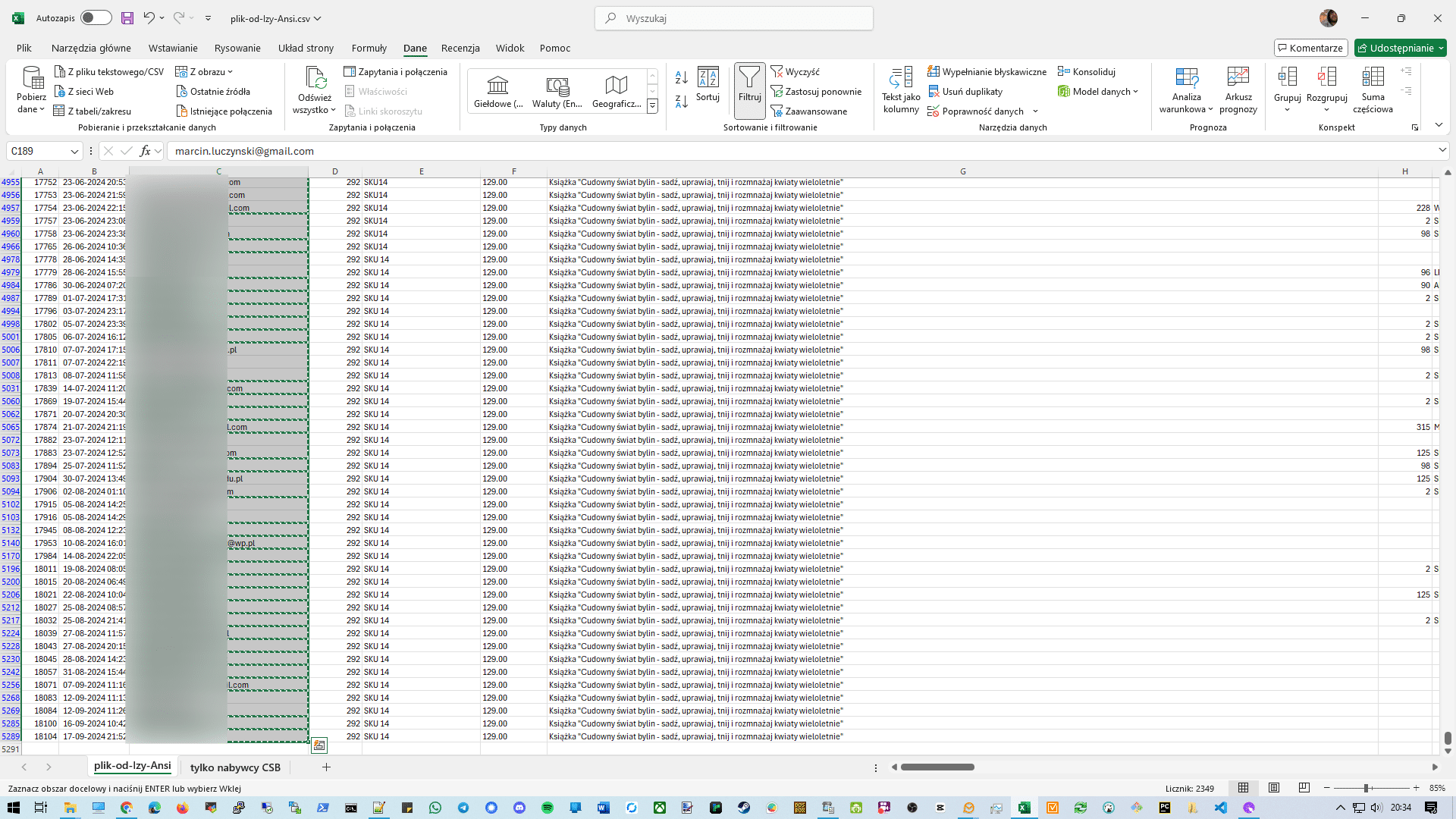
Trzymając klawisz Shift klikamy ostatnią komórkę
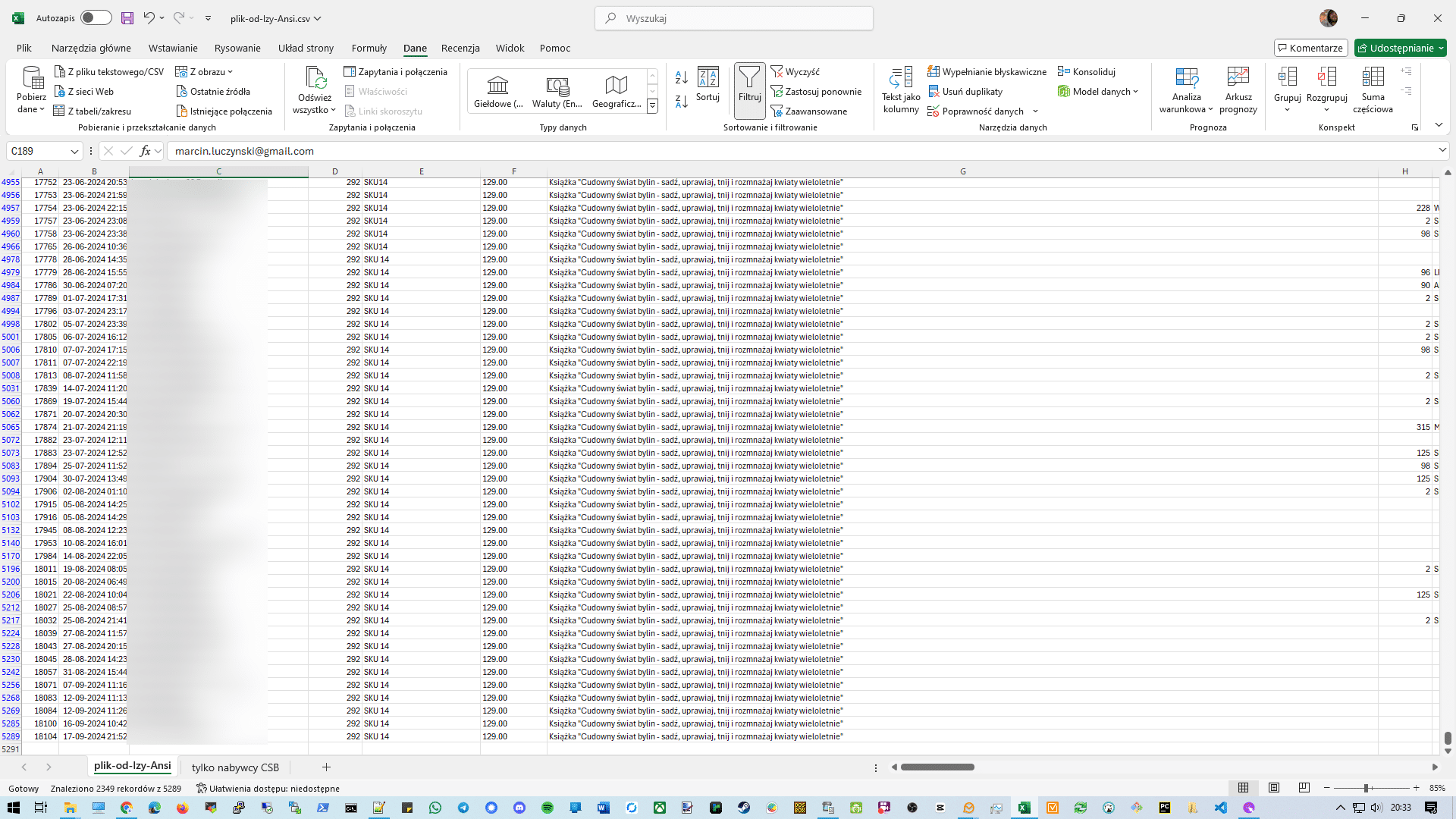
Trzymając klawisz Shift klikamy ostatnią komórkę
13

Teraz CTRL+C (kopiujemy do schowka)

Teraz CTRL+C (kopiujemy do schowka)
14

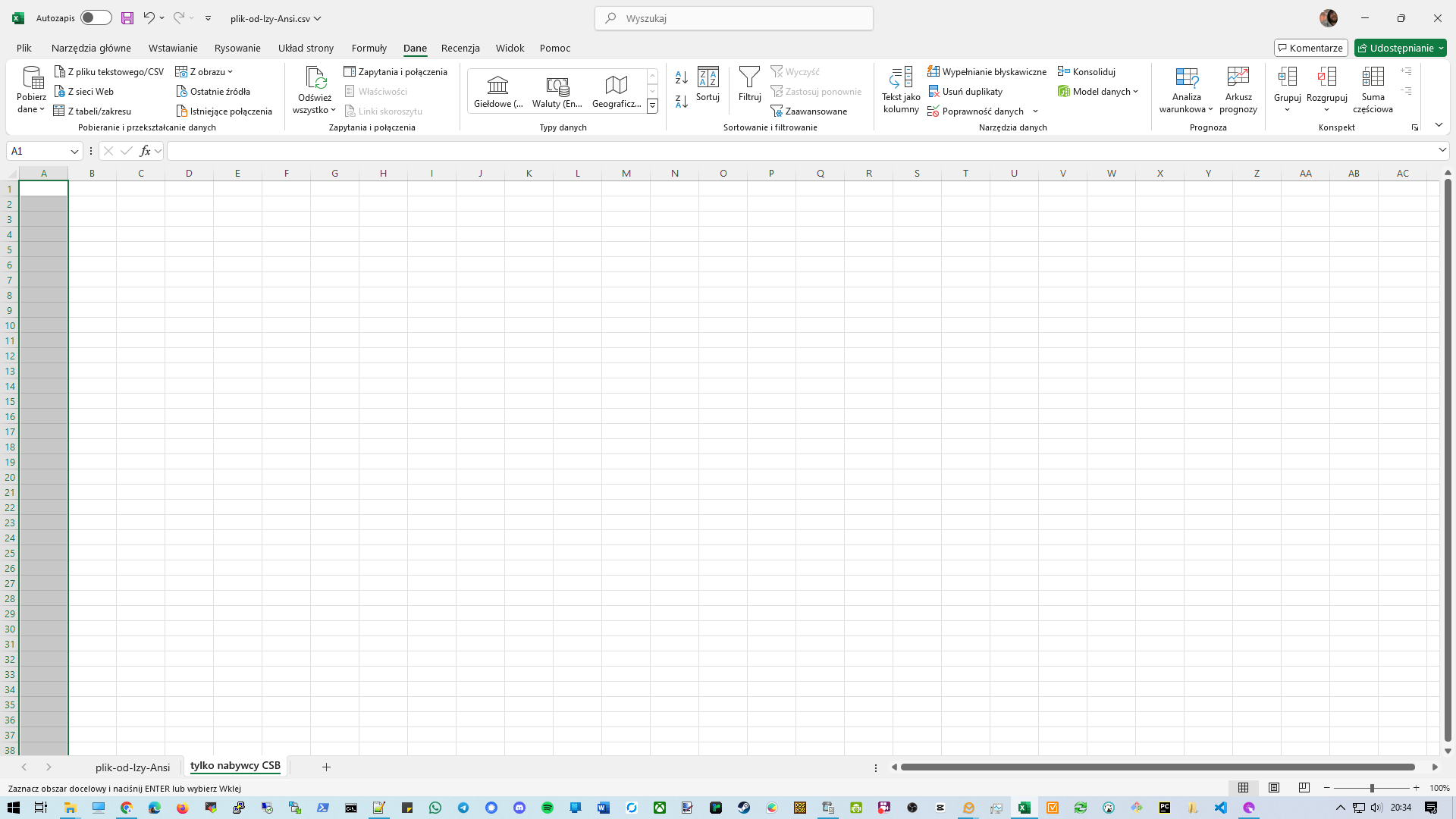
W drugim arkuszu CTRL+V...

W drugim arkuszu CTRL+V...
15

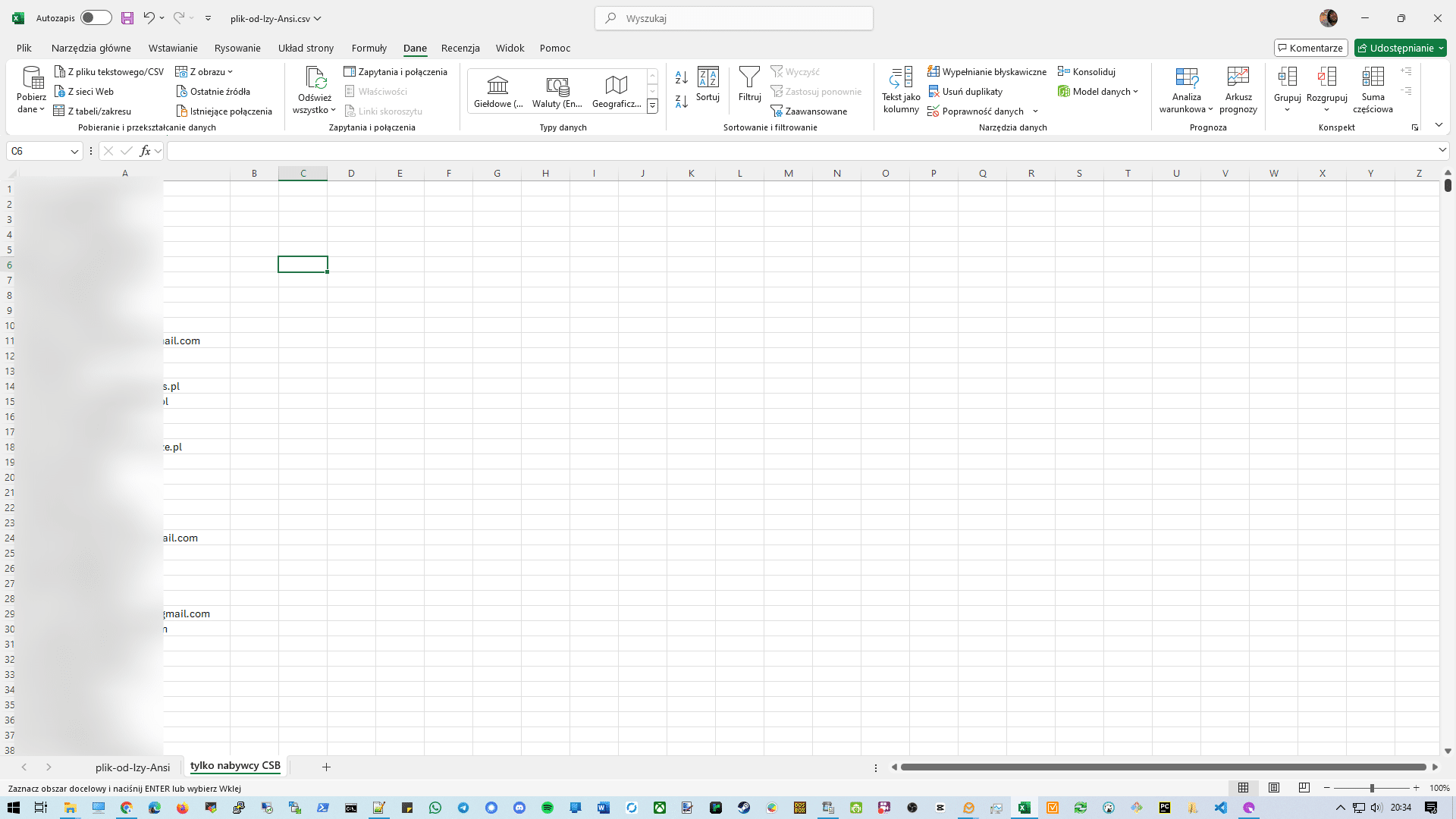
Gotowe

Gotowe